Фокусы с «Уткой»

Хотя универсальный мессенджер Adium — завсегдатай на большинстве Маков, о некоторых возможностях этой программы даже опытные маководы могут не догадываться. Или — не представлялся удобный случай обнаружить то, что было бы полезно иметь на заметке.

Работа с «Адресной книгой»

«Адиум» уже давненько получил интеграцию со штатной «Адресной книгой» Mac OS X. Если кто-нибудь из вашего списка собеседников еще не значится в общем реестре контактов, его можно легко добавить, щелкнув правой кнопкой мыши на нике человека и выбрав в контекстном меню пункт Add to Address Book. После того, как новая карточка была добавлена, Adium предложит отредактировать ее. Соглашайтесь — не исключено, что вам потребуется скадрировать аватар или добавить псевдоним в соответствующее поле (этого «Утка» пока не делает).

В дальнейшем через контекстное меню пользователя в списке контактов будет доступна команда Show in Address Book, которая загрузит «Адресную книгу» и отобразит соответствующую карточку. Если же при вызове контекстного меню удержать клавишу [option], команда Show in Address Book сменится на пункт Edit in Address Book.

Примечательно, что все вышесказанное работает не только для пунктов списка контактов, но и для вкладок в окне сообщений, а также для аватарок в самой области сообщений.

Переключение между чатами без единого щелчка

В окне сообщений Adium для циклического переключения между открытыми вкладками предусмотрены клавиши [command]+[]] (в направлении слева направо) и [command]+[[] (в направлении справа налево). Однако вместо этих комбинаций клавиш можно воспользоваться только одной — [option]. Удерживая ее, попросту проведите по вкладкам курсором мыши — над какой вкладкой он окажется, та область сообщений и откроется.

Аватарка — с веб-камеры

Еще начиная с Mac OS X Leopard, в Adium можно создавать аватарки (и не только для себя) с помощью веб-камеры. Двойным щелчком на своей картинке в настройках программы (категория Personal) или на картинке в свойствах конкретного пользователя откройте диалоговое окно вставки изображения.
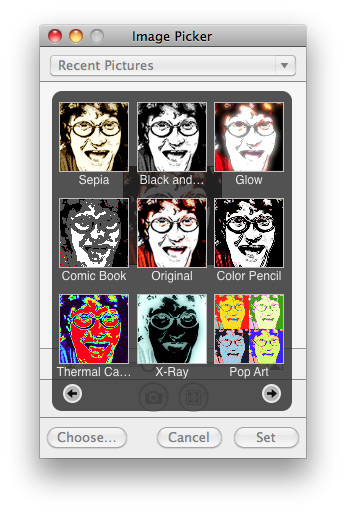
Настройка аватара
В составе Mac OS X имеется множество графических эффектов, которые можно наложить на аватарку (будь она загружена с жесткого диска или Интернета, или получена с веб-камеры). Выберите понравившийся пример-миниатюру, щелкнув на ней.

Вместо кнопки Choose… нажмите на кнопку с иконкой фотоаппарата — автоматически включится веб-камера и после обратного отсчета будет получено изображение. Вам остается только скадрировать его по своему вкусу и сохранить, щелкнув на кнопке Set.

Однако кроме этого полученную фотографию можно обработать одним из доступных фильтров. Для этого нужно щелкнуть на кнопке выбора эффекта и щелкнуть на понравившейся миниатюре.

Мгновенный поиск контактов

Щелкните на окне списка контактов и наберите произвольную комбинацию символов — над списком появится текстовое поле поиска, а сам список с каждым новым нажатием клавиш будет отфильтровывать те контакты, чьи имена не подходят под набранный текст. При этом Adium покажет даже скрытые в данный момент контакты (например, тех пользователей, которые сейчас в оффлайне). Вхождение же введенной строки программа ищет не только в начале псевдонимов, но и в середине.
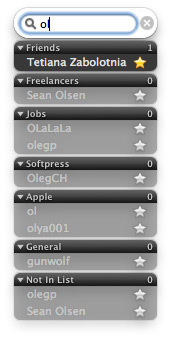
Быстрый поиск контактов
Достаточно ввести всего пару символов, чтобы найти нужный контакт стало значительно проще.

Размножение контактов

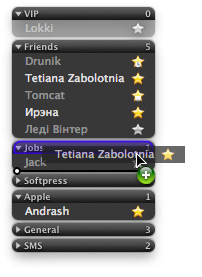
Adium позволяет «под одной крышей» группировать несколько контактов сразу. С тем же успехом один и тот же контакт можно размещать сразу в нескольких группах.

Для этого, удерживая клавишу [command], перетащите требуемый контакт на заголовок другой группы. Однако при перетаскивании нажмите еще и клавишу [option] — у курсора мыши при этом появится зеленый кружок с плюсом. Тогда после того, как вы отпустите кнопку мыши, в выбранной группе появится копия этого контакта. Чтобы удалить созданную копию, перетащите ее (уже без клавиши [option]) в ту группу, откуда вы она была произведена.
Копирование контакта
Копирование контакта в разные группы может быть полезным по разным причинам: этот человек может быть и хорошим приятелем, и напарником по фрилансу, например. Поскольку группы можно выделять в отдельные окна, скопированный контакт будет всегда под рукой.


Letter Opener – плагин Mail для поддержки вложений из Outlook

Мистер Макинтош Программы для MacOS Комментарии к записи Letter Opener – плагин Mail для поддержки вложений из Outlook отключены

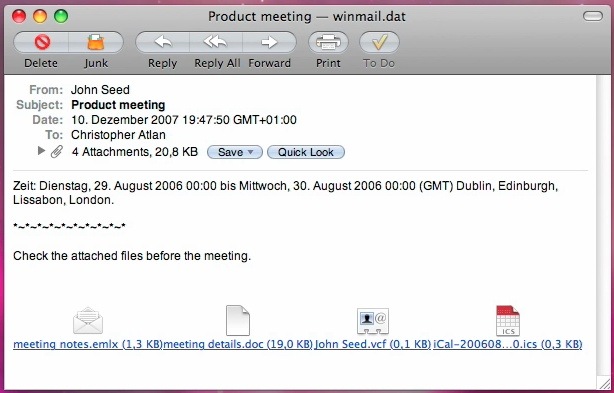
Пользователям операционной системы Mac OS X приходится мириться с тем, что на большинстве компьютеров установлена Windows, и приложения написанные для нее используют свои собственные форматы. Особенно это относиться к корпоративным Mac-пользователям, которые получают по электронной почте письма из Microsoft Outlook с вложениями в формате winmail.dat. На то, чтобы конвертировать его в понятный для Mail вид, может понадобиться достаточно много времени. Тем не менее, решить этот вопрос можно благодаря плагину Letter Opener.

letteropener1

С его помощью пользователь сможет нормально просматривать все вложения присланные в письме из Microsoft Outlook, а также отправлять в iCal расписания, встречи и задания. Так как Outlook не передает простую текстовую информацию при отправке контактов из адресной книги, Letter Opener также поможет конвертировать их для импорта в Address Book. Тоже самое касается и заметок из Microsoft Outlook, они также конвертируются расширением для нормальной работы в Mac OS X.

Распространяется  Letter Opener на платной основе, разработчики установили его цену на уровне $29.95. Скачать пробную версию или купить плагин, можно на его официальном сайте.

Спонсор записи: Есть домашние питомцы? ветеринарная помощь дома. Всегда хороший ветеринарный врач!


Flickr для iPhone

Сервис Flickr, который вот уже несколько лет является самым популярным онлайн хранилищем фотографий, наконец-то выпустил собственное приложение для iPhone. При чем, довольно странно, что это произошло только сейчас, ведь телефон Apple является одной из наиболее используемых камер на Flickr, даже несмотря на то, что камера в нем оставляет желать лучшего. Долгую разработку программы можно объяснить желанием сделать ее максимально функциональной, что, в принципе, разработчикам из Flickr вполне удалось.

flickrforiphone1

Приложение позволяет владельцам iPhone загружать фотографии и видео на сервис, добавлять к фото метки и сортировать их по альбомам, просматривать фотографии от своих контактов, совершать поиск по изображениям, а также оставлять комментарии. Кроме этого, если фотография была сделана с геометкой, приложение автоматически внесет эту информацию в свою базу данных. К сожалению, вручную указать место съемки не выйдет, такой функции в программе просто нет.

flickrforiphone2

В целом Flickr для iPhone выглядит очень приятно и хорошо работает. Распространяется это приложение бесплатно, скачать его можно в App Store по этой ссылке.

Видео обзор от T4Show:


Things — лучший менеджер задач для Mac OS и iPhone

Выполнять все намеченные задачи, да к тому же, в заранее спланированный срок, — мечта миллионов людей. Очень многие себе набили и продолжают набивать себе локти на этом поприще. Как бы мы себя не убеждали в обратном, но человек — очень даже ленив. И выполнить абсолютно все запланированное под силам лишь единицам, но приблизиться к заветному показателю может каждый. Главное — это правильно подойти к вопросу.

Нет, установив Things ваши задачи не станут молниеносно исполняться. Точно также не произойдет и после того, как вы поставите любую другую программу, заведете блокнот либо придумаете что-нибуть еще. Первое, что необходимо сделать — это понять зачем мы все это делаем.

А ведь все на самом деле довольно просто — оттягивая выполнение необходимых задач мы лишаем себя времени. Того самого заветного свободного времени, которого нам постоянно нехватает. Ведь если разобраться, то очень часто мы тратим свое драгоценное время на оттягивание решения необходимых вопросов, а не на их выполнение.

Для того, что бы разобраться со скопившемся списком дел, нужно всегда иметь под рукой / перед глазами этот самый список. И чем проще будет с ним работать, выбирать из него необходимые дела — тем проще. Так вот именно этим нам и понравился герой сегодняшнего обзора —  менеджер задач Things. Хотя именно так его называть быть может и не стоит — это скорее универсальный органайзер, который позволяет распланировать дела и потихоньку разобраться с ними.

Things Mac

Things Mac

Итак, данную программу отличает от множества подобных в первую очередь то, что она очень простая и удобная, но в то же время обладает всеми необходимыми функциями, с которыми может столкнуться потенциальный пользователей. Ну или большинством из них. Интерфейс ее также вызывает одни похвалы. Типичная правильная программа для Mac OS — все стильно и работает без нареканий. Вот только цена не радует — $50 даже за такую программу сложно назвать выгодным предложением.

Things Mac

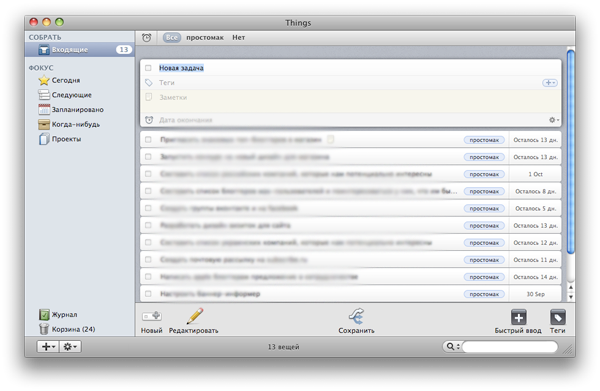
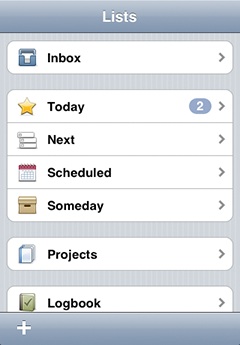
Things Mac позволяет путем быстрого ввода формировать новую задачу. Для этого нужно нажать на соответствующей кнопке в правом нижнем углу экрана либо нажать сочетание клавиш, которые вы сами назначите в настройках. Для каждой новой задачи есть возможность задавать заголовок, выставлять дату (фактически дедлайн), заметку о задаче, а также теги. Теги, кстати, высвечиваются в верхней части окна и позволяют сортировать задачи по тематикам. К примеру, для работы над этим блогов заведен тег «простомак», нажав на который мы видим все, что касается именно этого проекта.

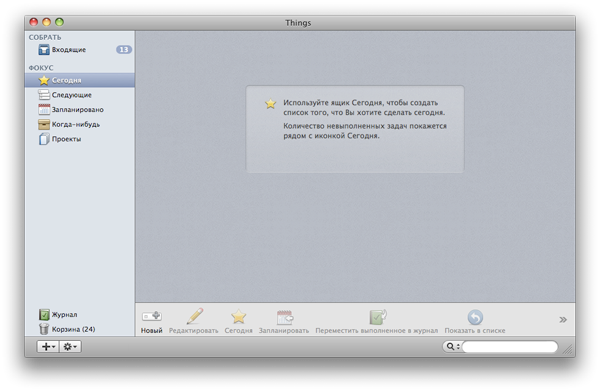
Отдельно стоит остановиться на закладке «Сегодня» в которую агрегируются задачи, которые необходимо выполнить к сегодняшней дате. Сюда также очень удобно добавлять с утра просто список дел на текущий день и по очередности их вычеркивать. Видов представлений существует несколько — можно либо оставлять выполненные задания в списке перечеркнутыми, либо, нажатием на соответствующую кнопку, переместить задачи в журнал, оставив лишь не выполненные. Такой способ весьма удобный, так как высвобождает пространство и показывает, что осталось «совсем немного».

Things Mac

Среди других особенностей данного менеджера задач отметим возможность формирования регулярно повторяющихся действий (например, раз в квартал вам необходимо подать отчетность в налоговую — и за неделю до этого будет выскакивать соотвествующая задача, что весьма удобно). Если же действие необходимо показать в будующем, но оно не регулярное — есть и такая возможность.

Часто также бывает, что есть идея что-либо сделать в будующем, но нет времени сейчас и сложно сказать когда появится. Для таких несрочных дел есть раздел «Когда-нибудь», он позволяет переносить туда те дела, которые можно будет выполнить, когда будет свободная минутка и необходимое вдохновение.

Радел проекты предназначен для формирования групповых задач, а точнее разбития больших задач на подзадачи. В тайм-менеджменте это принято называть «лягушками», а большую задачу «слоном». Для более наглядного объяснения — журналисту необходимо «написать статью» (слон), но она состоит из следующих лягушек — исследовать тему, создать план публикации, найти информацию, выписать текст, добавить иллюстрации, отдать корректору.

Things Mac

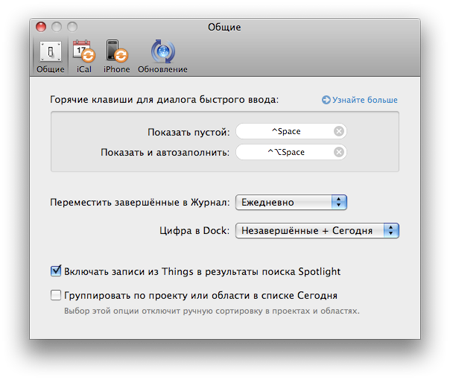
В завершение, остановимся на настройках программы. Они позволяют задать сочетание гарячих клавиш для быстрого выполнения определенного действия, определить когда необходимо перемещать выполненные задачи в журнал, а также определить, какую цифру показывать в доке (незавершенные всего, либо только сегодня и т.п.).

Из других интересных возможностей отметим возможность синхронизации и перенесения задач в календарь  iCal, а также синхронизацию с iPhone, а точнее с приложением Things iPhone. О нем читайте ниже, что до самой синхронизации, то реализована она весьма необычно и работает… через Wi-Fi. Т.е. во время традиционного подключения телефона и его синхронизации задачи обновлены не будут, что, конечно, совсем не радует. В то же время если зайти в программу в тот момент, когда iPhone находится в той же беспроводной сети, что и компьютер с установленным Things, то синхронизация осуществится автоматически.

Скачать программу можно с ее официальной страницы: http://culturedcode.com/things/

Things iPhone

Things iPhone

Менеджер задач хорош тогда, когда он всегда под рукой. В буквальном смысле — когда в кармане всегда находится список дел, то шансов разобраться с ним намного больше. Ведь задачи далеко не всегда связаны с компьютером, а возить с собой всегда ноутбук и отмечать в нем выполнение дел — не серьезно, сами понимаете.

things-touchЭто отчетливо поняли и разработчики Things выпустив продукт Things для iPhone. Эти продукты хоть и родственные и фактически братья, но продвигаются они скорее отдельно, а точнее позиционируются как отдельные решения. Т.е. владелец iPhone, к примеру, может абсолютно спокойно пользоваться менеджером задач только на телефоне, не устанавливая версию для Mac OS и наоборот. Оно то логично, но вызывает искреннее недоумение, почему те, кто приобрели за 50 долларов Things Mac для возможности работать и на iPhone должны приобретать дополнительно планое ПО для этого. А оно, по меркам цен Appstore, стоит совсем не мало — 10 долларов. С другой стороны — за хороший продукт нужео платить, есть еще и мотивационный фактор — заплатив суммарно 60 долларов за комплект от него не так просто будет отказаться. Жалко все же потраченных средств. Может в этом и есть замысел разработчиков?:-)

Подробно останавливаться на функциональных возможностях данной программы мы не будем, поскольку они практически полностьб повторяют возможности старшего брата. Отметим лишь, что с программой работать действительно удобно, при этом на иконке всегда показывается число невыполненных заданий, что при взгляде на iPhone постоянно напоминает о себе и положительно сказывается на «вычеркивании» дел.

Скринкаст программы Things iPhone:

Ссылка на программу в AppStore.


Маст-хэв: Disco — прожиг с дымом

Если возможностей универсального Toast Titanium для вас слишком много, можно попробовать в прожиге дисков более простую программу — Disco. Несмотря на свою миниатюрность, этот «тостер» располагает достаточно широким инструментарием. И далеко непоследнее качество программы — ее стильный интерфейс.

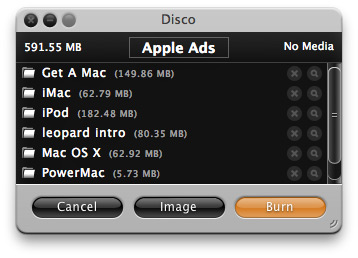
Главное окно программы
Перетащив в окно Disco папки и файлы, можно начать прожиг болванок или сохранить данные в формате дискового образа.

К организации простого прожига дисков разработчик Disco подошел на совесть. Необходимые настройки устанавливаются не для конкретного диска, а для всей программы целиком. Поэтому все, что от пользователя нужно — вбросить требуемые файлы и папки в окно «Диско» и нажать кнопку записи. По завершении процесса (это интересный момент) программа проверяет целостность записанного носителя по шести параметрам: корректная структура, положение данных, целостность содержимого, соответствие имен выбранному стандарту, соответствие размеров файлов и корректные метаданные.

Аналогично выполняется и запись аудио-дисков — перетащили звуковые файлы в окно «Диско», и нажали на кнопку Burn. Обратная конвертация — рипинг из Audio-CD в MP3 — также происходит буквально в два клика.

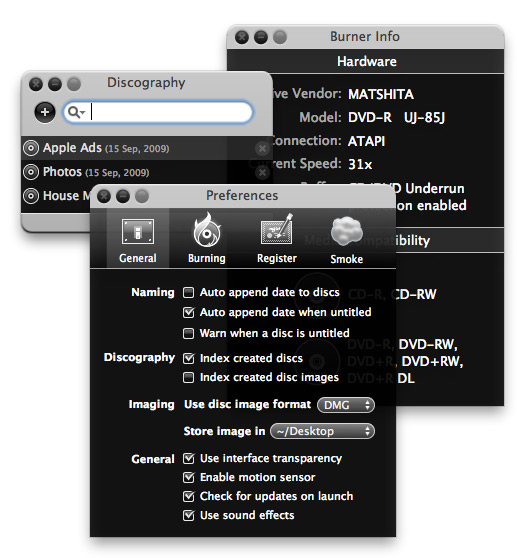
Диалоговые окна настройки программы, индексирования дисков и информации о выбранном оптическом приводе
Настроек у Disco достаточно много, чтобы чувствовать себя комфортно. Средство индексирования позволит в любой момент вспомнить, на какой из записанных в «Диско» болванках хранится требуемый файл. Информация же об оптическом приводе позволит убедиться, что выбрано правильное устройство.

Вообще количество щелчков мыши при работе с программой сведены к минимуму. Разработчик тщательно продумал все сценарии, по которым пользователь может отдавать те или иные команды. Благодаря этому Disco не только обходится двумя-тремя кнопками, но и в целом имеет довольно компактный облик. В пределах одного небольшого окна вы словно переходите от одного экрана к другому, располагая в каждый момент времени только необходимым для конкретной задачи инструментарием — наполнение диска, удаление с RW-болванки старых данных и т. д.

Кроме записи болванок, «Диско» позволяет сохранять собранные данные в дисковые образы форматов CDR, ISO и DMG. Если же вы хотите сделать резервную копию данных, об объеме дисков можете не беспокоиться — программа автоматически разобьет весь архив на несколько болванок, сообщив заранее, какое количество дисков определенного типа вам понадобится.

Иконка программы на панели Dock во время записи диска
Мелочь, а приятно: пиктограмма Disco показывает, какая доля данных уже записана.

Среди других возможностей Disco значится запись многосессионных дисков, поддержка стандартов ISO 9660, Juliet, UDF, HFS+ и гибридных дисков. Владельцам «МакБуков» пригодится поддержка сенсоров движения — при встряске ноутбука программа приостанавливает процесс записи до той поры, пока положение компьютера не стабилизируется.

Вдобавок ко всему прочему, в Disco есть особенность, совершенно бесполезная, с точки зрения функциональности. Однако, согласитесь, дым, который при записи диска начинает клубами валить из-под окна программы, — зрелище запоминающееся. Впрочем, посмотрите сами:

Общая информация о программе


Разработчик: Austin Sarner, Jasper Hauser, Jason Harris, MadeBySofa
Веб-сайт: www.discoapp.com
Стоимость: 19,95 $
Системные требования: процессор PowerPC или Intel, система Mac OS X 10.4.3+, 5 МБ дискового пространства.

+ очень компактный, тщательно продуманный интерфейс
+ поддержка распространенных форматов дисков
+ поддержка многосессионных дисков
+ разбивка больших архивов данных на несколько носителей
+ запись дисковых образов
+ запись Audio-CD и их рипинг в MP3

– нельзя переименовать папки и файлы внутри окна программы
– нет конвертора видео в формат Video-DVD и обратно


NewsFire – простой бесплатный RSS-ридер

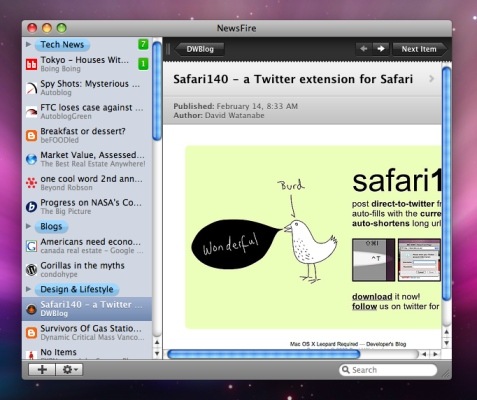
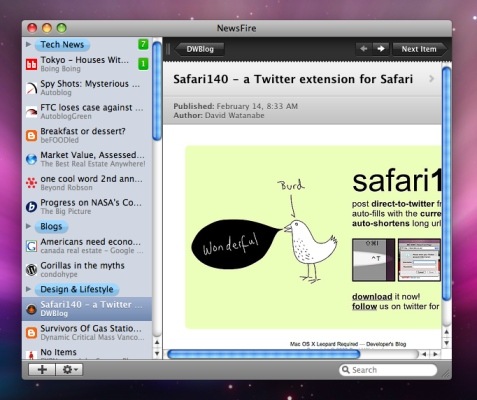
Несмотря на то, что многие эксперты утверждают о смерти RSS с появлением таких социальных сервисов как Twitter, Digg и Facebook, более удобного способа получать информацию из разных источников пока еще не придумали. Для чтения RSS-лент существует большое количество разнообразных программ, а также онлайн сервисов, тем не менее, большинство из них имеют излишнюю функциональность, которая не используется многими пользователями. Для тех, кому не особо нужны широкие настройки по управлению RSS-лентами, а также их синхронизация с Google Reader, может подойти программа под названием NewsFire.

newsfire1

Эта разработка Дэвида Ватанабе (David Watanabe) умеет работать с протоколами Atom, RSS, а также загружать и подкасты, в этом, собственно, и заключаются ее основные возможности. Дизайн NewsFire выполнен в минималистском стиле, в ее основном окне выводится только важная информация, а органы управления сведены к минимуму. Простая общая функциональность не мешает приложению иметь расширенные возможности по каталогизации RSS-лент, созданию групп и меток. Кроме этого NewsFire хорошо интегрируется со Spotlight и имеет встроенный клиент для отправки сообщений в Twitter.

Распространяется NewsFire абсолютно бесплатно, скачать последнюю версию программы можно с ее официального сайта.


Приглашение на бесплатные мастер-классы и экспозицию Макинтошей

admin Новости Apple Комментарии к записи Приглашение на бесплатные мастер-классы и экспозицию Макинтошей отключены

Компания m-house приглашает всех посетителей Гогольфеста на экспозицию Макинтошей! Вместе с новыми моделями Маков вы сможете увидеть древних конкурентов Windows-машин. У вас будет отличная возможность получить на месте консультацию наших специалистов, задать интересующие вас вопросы по продуктам и технологиям Apple или просто поговорить на тему Apple, Macintosh, iPod и iPhone… Получить сильный эмоциональный заряд от “яблочного” железа вы сможете 19 сентября с 17:0 до 21:00.

Кроме того, в рамках Гогольфеста пройдет и серия бесплатных мастер-классов по Mac OS

“Профессиональная графика на домашнем Apple Mac: проще не бывает”!

17 сентября 16:00 — 18:30

Мастер-класс для новичков, желающих быстро сориентироваться в технологических процессах медийного производства и начать профессиональную деятельность в русле современных промышленных стандартов.

Программа мастер-класса:

1. Взаимодействие Мac ОS и дизайнерских продуктов Adobe CS4:

  • особенности и преимущества графического ядра системы
  • применение программ Apple, поставляемых с системой, в творчестве
  • бесплатный софт третьих фирм, специально написанный для работы в Mac OS

2. Новые, простые, эффектные и редко используемые свойства пакета Adobe CS4:

  • работа с Adjustment Layers (Photoshop)
  • выделение и маскирование объектов (Photoshop)
  • Smart Objects (Photoshop + Illustrator)
  • Layer Comps и их применение (Photoshop + InDesign)
  • встроенные скрипты и автоматизация процессов (Photoshop)
  • автоматическое склеивание панорамных снимков (Photoshop)
  • создание HDR-Images (Photoshop)
  • кроссэкспорт в пакете Adobe CS4 и приложения Bridge
  • экспорт, просмотр и печать готовых изображений в Mac OS

МАСТЕР-КЛАССЫ_ПРИГЛАШЕНИЕ

«Aperture: Профессиональные инструменты для работы с фотографиями»

18 сентября 16:00 — 18:30

Мастер-класс будет интересен как начинающим фотографам, так и фотографам-профессионалам. В ходе матер-класса опытный тренер расскажет и наглядно продемонстрирует новое поколение мощных программных инструментов, предназначенных для редактирования и управления фотографиями.

Программа мастер-класса:

  • Сьемка ( креативная фотосьемка актера в гриме, студийный свет… может мим или что то вроде)
  • Демонстрация возможностей Apple aperture по отбору фотографий
  • Работа с метаданными, создание умных альбомов
  • Неразрушающая ретушь фотографии, экспорт файлов
  • Отправка на стоки

Данная информация предоставлена компанией m-house. Компания m-house — спонсор и партнер проекта prostomac.com. Хотите также стать спонсором? Вам сюда.


Desktop Notifications – экспериментальное приложение для Facebook

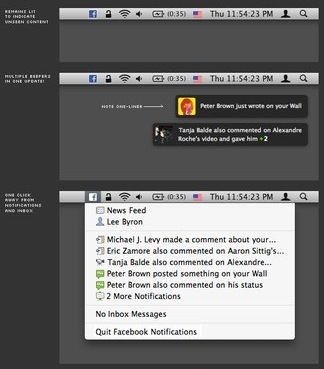
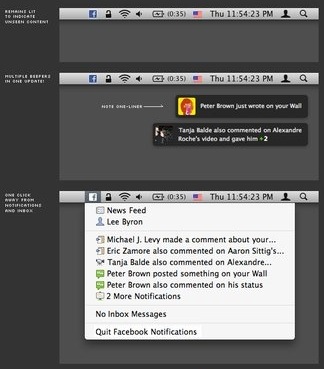
Самая популярная социальная сеть в мире – Facebook, насчитывающая порядка 250 млн. пользователей, продолжает активно распространяться не только онлайн, но и в десктопных приложениях. Совсем недавно разработчики Ли Байрон (Lee Byron) и Оуэн Ямаучи (Owen Yamauchi) представили на суд пользователей Mac OS X, новую программу, с помощью которой можно получать оповещения от контактов, просматривать новостную ленту, обновлять свой статус, а также отправлять сообщения. Располагается Desktop Notifications в панели меню, и если на компьютере установлен Growl, он выводит всплывающие оповещения об изменениях в Facebook.

desctopnotifications1

В отличие от большинства десктопных клиентов для работы с Facebook, написанных на Adobe Air, Desktop Notifications – это нативное приложение Mac OS X, что положительно сказалось на его производительности и потребностях в ресурсах компьютера. К слову, программа работает достаточно быстро, занимает немного памяти и не нагружает процессор. Таким образом, Desktop Notifications может постоянно работать, и это не будет доставлять никакого дискомфорта. Безусловно, пока приложение находится в статусе эксперимента, некоторые проблемы с ним все-таки имеются, но будем надеяться что к релизу их исправят.

В случае Desktop Notifications также немного настораживает тот факт, что программу разрабатывают не в Facebook, а сторонние разработчики, которые, к тому же, относятся к нему как к эксперименту. В общем, пока непонятно, будет ли финальный релиз или хотя бы бета, или это начинание таки и зависнет в экспериментальной стадии.

Скачать Desktop Notifications можно с официальной страницы приложения на Facebook, оно вполне работоспособное, хоть и экспериментальное.


МакДайджест: Интересные новости недели. Выпуск №26

Мистер Макинтош Новости Apple Комментарии к записи МакДайджест: Интересные новости недели. Выпуск №26 отключены

Этот выпуск получился особенным, так целиком и полностью будет посвящен Apple iPod и мероприятию, которое компания провела в среду 09.09.2009. А рассказать ведь действительно есть что, так что приглашаю вас в 26-ой выпуск МакДайджеста.

Накануне ежегодного сентябрьского мероприятия Apple, посвященного обновлению линейки плееров iPod, в Интернете ходило огромное количество разнообразных слухов, большинство из которых оказались вымыслом, но, тем не менее, без интересностей не обошлось. Во-первых, большую часть презентации вел сам Стив Джобс (Steve Jobs), объявив всем присутствующим о полноценном возвращении к своим обязанностям в компании, во-вторых, первым делом он представил вовсе не новые iPod, а прошивку для iPhone и iPod touch версии 3.1. И только после этого присутствующим показали iTunes 9.

overview_player20090909

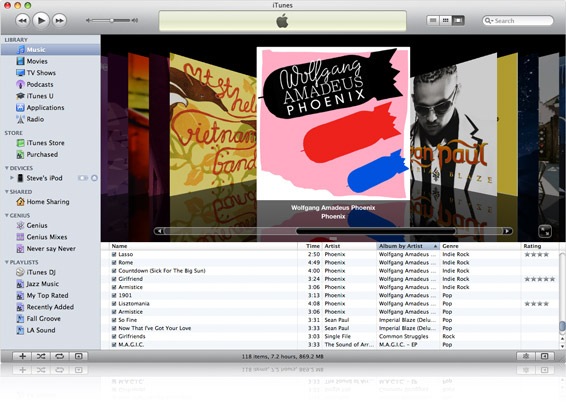
По сравнению с предыдущей версией, программа сменила дизайн (он стал более светлым, видимо специально под Снежного Барса), обзавелась функцией Genius Mixes (такой себе программный радио DJ, который формирует списки воспроизведения так, что треки подходят один к другому), новым дизайном магазина, а также расширениями iTunes LP (теперь при покупке музыки и фильмов, с ними также будет загружать дополнительный контент). Громко обсуждаемая интеграция с Facebook и Twitter, оказалась очень простенькой, теперь в эти сервисы можно отправлять ссылки на музыку, фильмы и программы из iTunes Store. Еще одним важным нововведением стала расширенная функциональность по управлению приложениями для iPhone и iPod touch. Теперь iTunes 9 умеет отображать содержимое экранов меню этих устройств, таким образом, прямо из программы можно менять расположения приложений, добавлять и удалять их.

image4_20090909

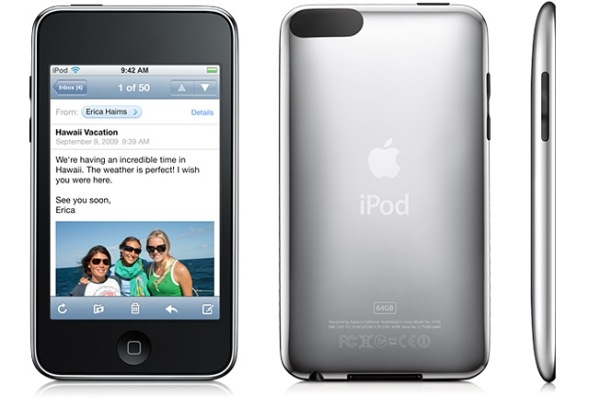
Новая версия iPod touch, которую показал Стив, внешне практически ничем не отличается от предыдущей, тем не менее, изменения в ней все-таки имеются. Во-первых, линейка этих плееров была расширена до трех устройств, первое с объемом памяти 8 ГБ и стоимостью $199, второе с 32 ГБ и ценой $299, и третье на 64 ГБ за $399. Во-вторых, новые iPod touch получили схожую с iPhone 3GS (или вообще ту же, тут Apple особо не распространяется) платформу, благодаря чему увеличилась их производительность.

image1_20090909

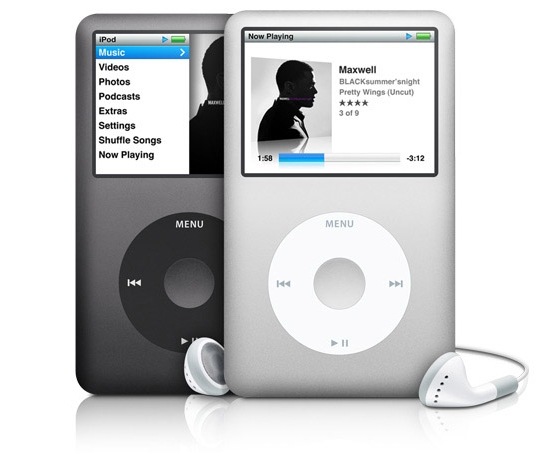
Информация о том, что iPod classic исчезнет из модельного ряда плееров Apple, к счастью, не подтвердилась. Старик classic все еще с нами и даже обзавелся большим объемом памяти. Теперь вместо модели с жестким диском на 120 ГБ, покупатели смогут приобрести плеер памятью на 160 ГБ. При всем этом дизайн iPod classic остался неизменным, обновилось только программное обеспечение. Продаваться плеер будет, как и прежде, в серебристом и черном цвете, а его стоимость составит $249.

ipodshuffle1

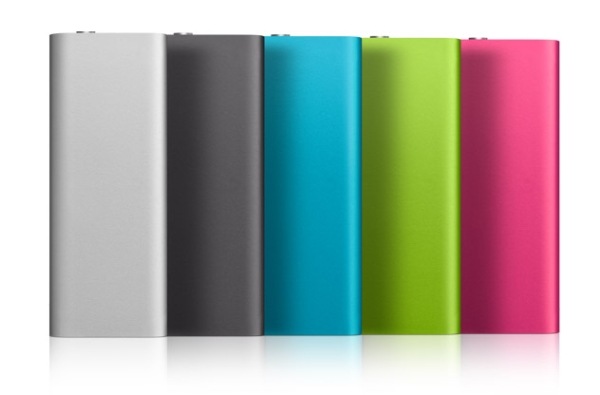
Обновляя свои плееры, Apple не забыла и об iPod shuffle, хотя больших изменений в нем также не произошло. Модель имеет прежний дизайн, но теперь предлагается в пяти вариантах цветового исполнения с памятью объемом 2 и 4 ГБ, по цене $59 и $79, соответственно. Также Apple представила эксклюзивную версию iPod shuffle в корпусе из полированной стали и с памятью на 4 ГБ, стоимостью $99.

image2_20090909

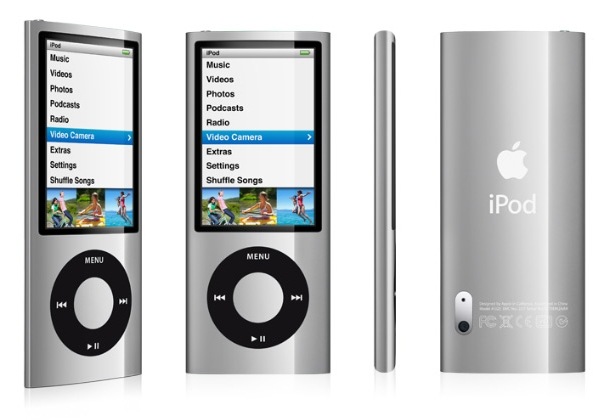
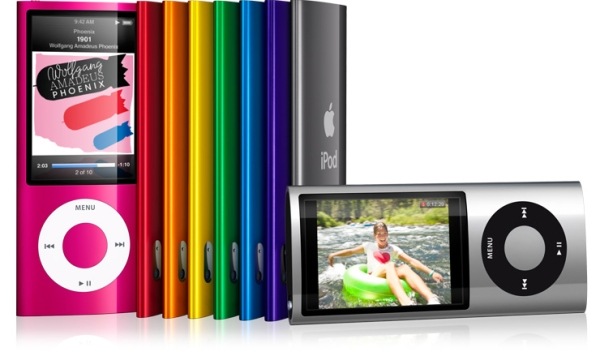
Героем мероприятия стал iPod nano, он единственный из всех новых плееров Apple подвергся значительным изменениям. В частности, теперь у него есть встроенная камера, которая умеет снимать видео в разрешении 640х480 точек, а вот фото, к сожалению, нет. Кроме того, плеер получил новый экран с диагональю 2,2-дюйма и разрешением 240х376 точек, встроенное FM-радио, функцию VoiceOver (как в iPod shuffle), а также 8 и 16 ГБ встроенной памяти. При всем этом его размеры остались прежними 90,7х38,7х6,2 мм, а вес 36,4 грамм. Стоимость iPod nano в версии на 8 ГБ составляет $149, а 16 ГБ обойдутся в $179.

silver_image4_20090909

После завершения мероприятия, отвечая на вопросы журналиста The New York Times Дэвида Пога (David Pogue), Стив Джобс (Steve Jobs) немного пролил свет на то, почему Apple встроила камеру в iPod nano, а в iPod touch нет.

Как заявил Стив, после запуска touch компания долгое время не могла определиться, как его позиционировать, но тут решение подкинули сами пользователи, они начали рассматривать плеер в качестве игровой портативной консоли. Чтобы подкрепить его успех, Apple решила снизить стоимость младшей модели до $199, как объяснил Джобс, добавив новые функции, компания не смогла бы уложиться в эту цену.

Кроме этого, Стив ответил на вопрос по поводу того, почему камера в iPod nano не может делать фотографии, а только видео. Как было заявлено, все дело в миниатюрной матрице, которая смогла вместиться в тонкий (6,2 мм) корпус плеера. Если бы Apple решила оснастить nano возможностью фотосъемки, то для этого нужно было бы применять матрицу большего разрешения и с автофокусом, а она занимает намного больше места.

Прочитать больше: Apple; Steve Jobs on Amazon and Ice Cream


Tangerine! – программа для быстрого создания плей-листов

Мистер Макинтош Программы для MacOS Комментарии к записи Tangerine! – программа для быстрого создания плей-листов отключены

Программа iTunes является хорошим инструментом для воспроизведения и каталогизации музыки. В последние годы разработка Apple обросла большим количеством новых функций и возможностей, к примеру, технологией Genius, которая анализирует всю музыкальную библиотеку и позволят создавать умные списки воспроизведения, основанные на том, какой жанр вы хотите слушать в данный момент. Схожую возможность предлагает программа Tangerine!.

tangerline1

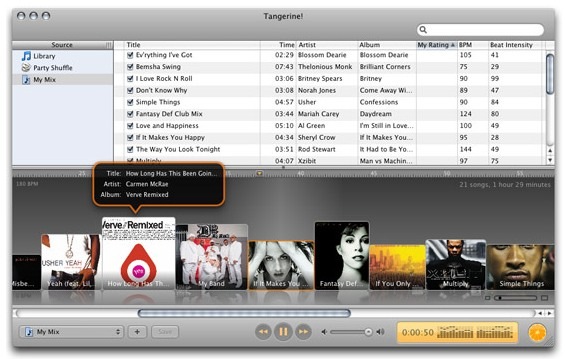
Приложение анализирует удары в минуту (BPM) каждого трека в библиотеке iTunes и на основе этого позволяет быстро создавать плей-листы. Таким образом, можно сформировать списки воспроизведения под разное настроение. К примеру, добавить только быструю или медленную, расслабляющую музыку.

После установки Tangerine! интегрируется с iTunes и автоматически добавляет в него сгенерированные плей-листы, а также подтягивает обложки альбомов.

Как уверяют разработчики, Tangerine! способен очень быстро проанализировать библиотеку iTunes, с процессором Core Duo анализ 3000 треков занимает 20 минут.

Распространяется программа на платной основе, ее стоимость составляет $24.95. Скачать пробную версию или приобрести Tangerine! можно на официальном сайте.


Настройка 3G-модемов Huawey E219 и E220 под Mac OS Snow Leopard

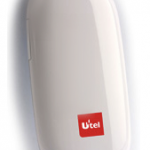
01 E219

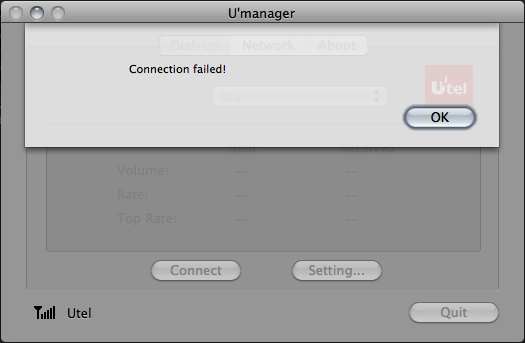
После установки Snow Leopard мне понадобилось подключиться к Интернет Utel 3G. Изменение прошло двойное — поменялась операционная система и вместо модема E220 я взял E219 (USB-модемы). Привычно запустил приложение «Mobile Connect», которое я долго выискивал ещё под Leopard (версия, доступная на сайте Huawei, очень сильно грузила CPU из-за включенного вывода отладочной информации и перечитывания конфиг-файла раз 10 в секунду). На удивление приложение запустилось, распознало подключенный модем E219, и вывело информацию о регистрации в сети. Однако при попытке подключения я получил ошибку «Connection failed», благо с небольшим дополнением о том, что не указан номер.

02 U'manager

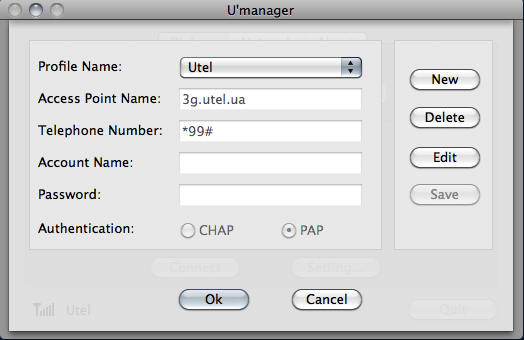
Полазив в настройках программы и убедившись, что номер есть, я решил переустановить программу.

03 U'manager

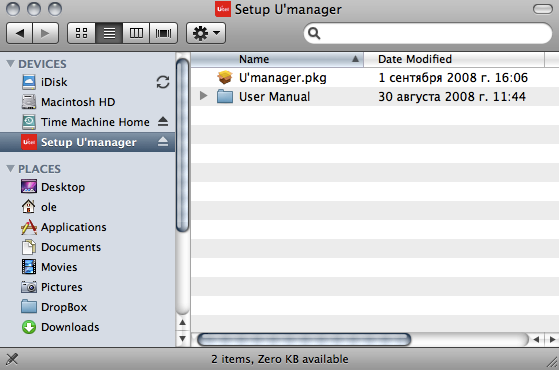
При подключении модема E219 распозналось запоминающее устройство, к моему удивлению, содержащего пакет с драйверами под MacOS X (если кому-то понадобится этот пакет, то его можно списать с DropBox):

04 Finder

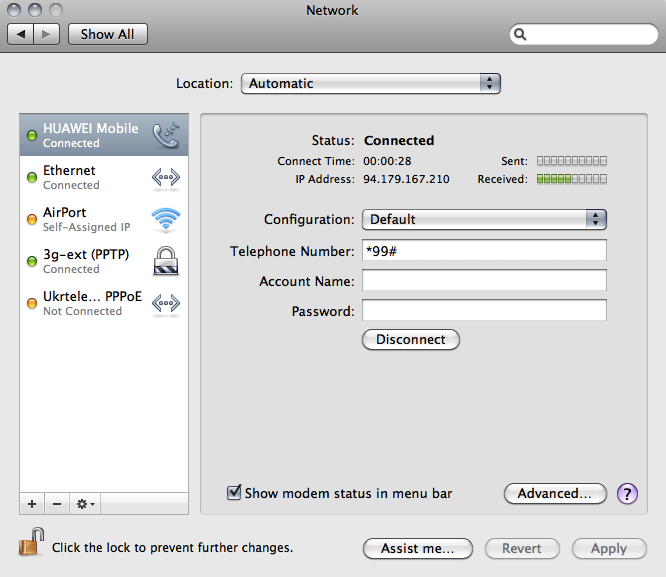
Переустановка снова ничего не дала — «Connection failed». Решение оказалось очевидным (в Tiger и Leopard этого делать было не нужно) — нужно зайти в System Preferences/Network, и в настройках «Huawei Mobile» указать номер доступа «*99#». После внесения этих изменений соединение устанавливается.

05 System Preferences

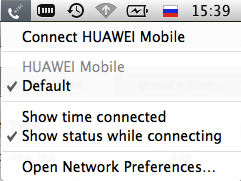
Единственное «но» — соединение нужно устанавливать штатными средствами системы, и я периодически сталкивался, что в первый раз после физического подключения модема после перезагрузки MacOS X нужно запустить MobileConnect для загрузки драйверов.

07 Modem

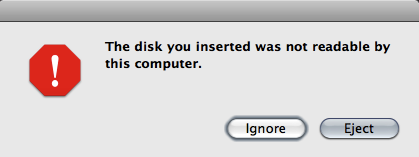
Модем E220 работает тоже, но выдаётся ошибка о том, что запоминающее устройство не распознано. Её вполне можно игнорировать:

06 UserNotificationCenter

В «Mobile Connect» есть ошибки несовместимости, и нужно ждать обновления. Самая главная проблема (но она несущественна для большинства пользователей) в том, что нельзя выбрать вручную APN. Я буду продолжать исследовать возможность нормального подключения через «Mobile Connect», но можно сразу сказать, что от Huawei быстрого исправления ошибки не дождаться.

Автор статьи — Олег ctrld Сердюков. Благодарим за публикацию.

Уважаемые читатели, есть вам есть чем поделиться с нашей аудиторией и есть желание написать полезную статью — пишите нам по адресу prostomac.com@gmail.com


Yojimbo – универсальная программа для хранения данных

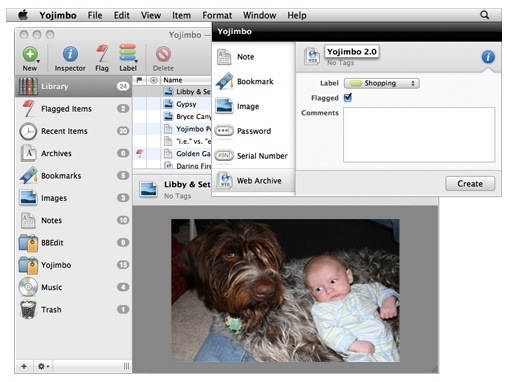
Активно используя Интернет, у многих пользователей постоянно возникает необходимость сохранять важную или просто заинтересовавшую их информацию, которую удалось найти в Сети. Делать это можно множеством способов используя блокноты, текстовые редакторы, хранилища паролей и различные онлайн сервисы. К сожалению, универсальных способов сохранить весь этот массив данных существует не много.

Yojimbo1

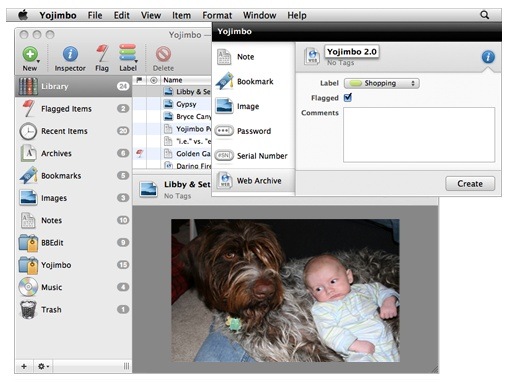
Разработчики программы с забавным названием Yojimbo решили представить миру свое видение универсального хранилища информации. Все дело в том, что приложение способно сохранять обычные текстовые заметки, пароли, ссылки, серийные номера, изображения, PDF-файлы и даже полные копии веб-страниц. Теоретически, в программу можно добавлять любые файлы, сортируя их по папкам и добавляя к ним метки. Таким образом, со временем найти необходимые данные становиться легче.

Кроме прямой функциональности, Yojimbo также позволяет создавать списки дел и отмечать степень их важности. Это не самое продвинутое GTD приложение, но при желании, с его помощью можно привести свои дела в порядок.

Стоимость программы впечатляющая, за нее просят целых $39. Стоит ли отдавать такие деньги за Yojimbo однозначно сказать сложно, так как, с одной стороны, приложение универсальное и выполняет ряд задач, для которых нужно сразу несколько программ, а с другой, вся его функциональность так или иначе доступна в бесплатных утилитах. Так что платить за одно приложение или пользоваться сразу несколькими для решения одних и тех же задач, это вопрос вкуса, ну и финансовых возможностей, конечно же. Купить полную версию программы, либо скачать пробную версию можно на ее официальном сайте.


Украинец написал книгу об iPhoto

Мы не часто публикуем новости, поскольку в Сети их и так хватает, но информация о локальных событиях у нас иногда проскакивает. Сегодня же нам весьма приятно не то, что бы сообщить, а скорее поздравить наших друзей и партнеров из компании  iLand — они внесли свой очередной вклад в развитие украинского Apple рынка.

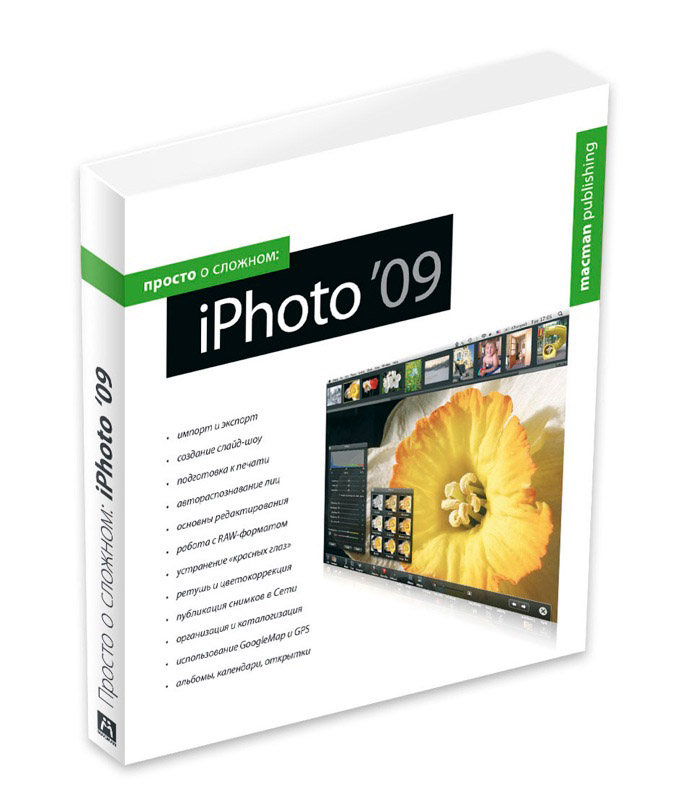
iPhoto_cover

В сентябре 2009 года издательством MacMan выпущена книга «iPhoto ’09» авторства Андрея Каплуненко. Это первая книга русскоязычного автора, посвященная одному из наиболее востребованных приложний пакета iLife (набор мультимедийных приложений поставляемых бесплатно с каждым новым компьютером Apple). Книга рассказывает о том, как создать на компьютере фотобиблиотеку и управлять ею с помощью программы Apple iPhoto ’09, начиная с импорта фотоснимков, их обработки, и заканчивая современными методами распространения.
Книга полезна всем пользователям техники Apple (в частности iPhone), поскольку позволяет научиться работать с фотографиями и фотобиблиотекой наиболее эффективно. Помимо книги, автор также создал видео-уроки, которые позволяют в интерактивном режиме опробовать все, что описано в книге.

В книге доступно и исчерпывающе описаны:

  • Способы организации библиотеки фотографий, классификация ключевым словам, лицам (после распознавания), варианты поиска.
  • Все возможности по редактированию фотографий, которые сейчас (в версии ‘09) приближены к профессиональным.
  • Распространение и экспорт фотографий (QuickTime, MobileMe, Facebook, Flickr…)
  • Дополнительная информация, которая может пригодится всем, кто работает в iPhoto (фотоформаты, создание бэкапов библиотек и другое…)

Купить книгу можно у авторизованных реселлеров Apple, в том числе в iLand. Розничная цена: 120 грн.

Если среди читателей найдутся заинтересованые люди, то мы «проведем переговоры» c компанией и попробуем выставить такую книгу на какой-нибуть конкурс. Есть желающие ее получить?:-)


© 2011 Программы для Mac OS, iPhone и iPad