
Встроенные в Mac OS X средства по работе со скриншотами хороши, но все же очень часто их недостаточно. Мне, по крайней мере точно. Я давно искал хорошую утилиту, но как-то все не находилось, а то, что находилось было недостаточнным. Но вот LittleSnaper, похоже эту нишу закроет.

Как облегчить поиск файлов в Mac OS
У вас когда-нибудь возникали трудности с поиском файлов на вашем Маке?. В операционной системе Mac OS X есть возможность проставлять теги для файлов и папок. Для этого нужно нажать правой кнопкой мыши на нужный вам файл (в случае с тачпадом зажмите CTRL) и в выпадающем диалоговом окне выберите пункт Get Info.

Затем вы увидите поле Spotlight Comments, где можете ввести необходимые теги через запятую. Вот и всё. Теперь, когда вам нужно будем найти необходимый файл или группу файлов, просто введите в Spotlight название тега.
Автор: Опаренко Юрий Данный материал участвует в конкурсе от простомак.
Напиши статью, прими участие в конкурсе — выиграй книгу-биографию Стива Джобса!

Зеленые «Яблоки» вкуснее или почему я выбрал iPod
С самого начала скажу: до последнего момента я не собирался брать iPod. Даже в мыслях не было брать этот плеер, ведь это «продукт исключительно рекламы и маркетинга», в нем «нет ничего такого, чего не бывает в обычных МР3-плеерах», «раскрутили бренд», «у каждого мажора уже» и тысяча подобных аргументов, которые я сам слышу неоднократно или привожу другим. Точнее — приводил раньше. Потому что теперь, каждое утро кладя в карман куртки зеленый гаджет с «яблоком» на алюминиевой «спине», я понимаю, насколько был неправ раньше.
Но в тот дождливый день марта я вовсе не собирался покупать «какой-то айпод», мне нужен был качественный плеер, который я собирался найти согласно нескольким критериям:
- качественный корпус, приятный на ощупь и не из пластика;
- 4 Гб памяти;
- яркий и четкий экран;
- хороший звук и богатые функциональные настройки.
Попытка найти что-то подходящее в супермаркетах окончилась ничем: наличие множества вариаций от корейско-китайских умельцев меня не особо впечатлило. Во-первых, большинство плееров вовсе не отличались ни компактностью, ни дизайном, не говоря уже о качестве корпуса, который в большинстве случаев был сделан из какого-то даже на вид маркого глянцевого пластика, неудобного для того, чтобы держать его в руке. Среди достойных претендентов мной рассматривался только iRiver, но были лишь образцы по 2 Гб, и к тому же — модели Е100, о которой я слышал хорошие отзывы, в продаже не нашлось. Некоторые магазины были закрыты по причине того, что на дворе была суббота и к тому же — финансовый кризис вызвал миграцию многих магазинов бытовой техники. Начали закрадываться мысли о том, чтобы вернуться домой, не терять дальше время и заказать что-нибудь в Интернет-магазине. Правда, поскольку я живу не в Киеве, а в Виннице, то доставка заняла бы несколько дней, да и возиться с заказами и доставкой мне откровенно говоря не хотелось.
В подобных раздумьях я оказался перед дверью магазина «ProStore» — винницкого премиум-реселлера Apple, открывшегося не так давно. Держа в голове, что — как уже упоминалось выше — это «продукт исключительно рекламы и маркетинга», в котором нет ничего, кроме раскрученного бренда, я вошел в стеклянные двери.
 Первые полчаса в магазине я пропущу, поскольку все эти «ахи» и «ухты» и «нифигасебе», произнесенные про себя, вряд ли кого-либо заинтересуют. Ну и естественно, очередь дошла и до «айподов», во множестве цветов и оттенков представших передо мной на витрине. Честно говоря — рассудок продолжал вяло протестовать, указывая хотя бы на цену, дескать, китайских можно купить два или плеер и наушники к нему наподобие Koss, но на уровне ощущений и эмоций всё уже было понятно. Мне кажется, что секрет успеха iPod Nano (а именно его я и выбрал для итоговой покупки) кроется в той возможности почувствовать взрослым ребенком, которую дарит подобная вещь. В том, что музыка становится для тебя удовольствием еще и потому, что ей легко управлять. Но обо всем по порядку.
Итак, как видите на фото, после оплаты покупки, в руках оказались чек, инструкция, гарантия и сама коробка с iPod Nano 4Gb Green. Продукт достали из нераспечатанной коробки, поэтому полностью опробовал я его только дома.

Вот так он выглядел сразу после того, как я открыл коробку. Пластинка пластмассовая, на которой закреплен сам плеер, не сгибается одной рукой; чтобы достать плеер, пришлось задействовать две руки, и плеер вынулся на удивление легко.

Как мне и посоветовали в магазине, обновил iTunes до 8-й версии, подключил к нему iPod и обновил прошивку. Весь процесс занял минут 10. Внутри плеера обнаружился часовой микстейп в стиле dnb (подозреваю, что менеджеры в магазине залили его туда, когда проверяли, работают ли наушники; если же это не из рук дело, то тогда загадка, как он туда попал, ну не заводе же его залили, в самом-то деле?!…), который сразу дал возможность оценить качество звука. Порадовал выбор эквалайзеров. Ну на первый взгляд как бы и всё.
Однако когда я начал детально смотреть, что же и как устроено в плеере, то через минут 20 я понял, что нисколько не ошибся с выбором. Во-первых: это первый в моей жизни гаджет, устройство и вообще образец техники, в инструкцию к которому я заглянул только тогда, когда захотел узнать, как он выключается — всё остальное было понятно сразу же, без каких-либо пояснений. Сенсорный механизм «колесика», режим акселератора и построенные на нем игры, перемешивание при простом встряхивании для меня, человека, всю жизнь просидевшего на традиционных виндовс-технологиях и только начавшего осваивать Linux, но ни разу до того не сталкивавшегося с техникой от Apple, вообще показались чем-то из области «экстра» (подозреваю, как улыбаются «iPod-owners» со стажем, читая эти мои восторги, однако для меня это и вправду было и остается небывалым впечатлением: ведь такой плеер по-настоящему удобен). Гаджет отлично лежит в руке, алюминиевый корпус приятен на ощупь, он легкий и абсолютно не ощущается в кармане. Управление и меню удачно продуманы по концепции, хотя иногда колесико не сразу откликается, если прокручивать не указательным пальцем.
Из замеченных недостатков могу назвать разве что тонкие провода у «родных» наушников, необходимость зарядки по USB и немного чересчур уж подробную структуру вложенных меню. Из преимуществ — сенсорное управление, отличный тонкий корпус, батарею, которая доблестно продержалась три дня при режиме работы проигрывания файлов а громкости в 80% не менее 9 часов в сутки плюс режим ожидания. Отдельные пункты — это shuffle по простому встряхиванию рукой с одновременным началом воспроизведения и звук. Никогда бы не подумал, что «родные» наушники-вкладыши, да еще и столь непритязательные на вид, могут выдавать на иных композициях басы не хуже общеизвестных Koss и Sehnheiser. Звук чистый, иногда немного суховатый, но в целом приятный, легко ложится, не имеет раздражающих верхних частот, а при режимах «Рок», «Джаз» и «Электронный» очень хорошо передает глубину, а вот в «Хипхоп» и «Поп» звучит немного плоско (другие эквалайзеры пока не тестировал).
Ну и само собой — зеленое «яблоко» выделяется на фоне ставших уже привычными «мужских» белых и черных и «женских» кислотно-розовых айподов 🙂 Согласитесь, что пользоваться качественной и красивой вещью, которая оправдывает ожидания и умеет преподносить приятные неожиданности, всегда приятно.
Автор: Александр Мельник Данный материал участвует в конкурсе от простомак.
Напиши статью, прими участие в конкурсе — выиграй книгу-биографию Стива Джобса!

Тексты песен на рабочем столе
Иногда прослушивая музыку, так и хочется подпеть исполнителю, жаль что не всегда получается вспомнить или найти текст песни. Хотя для заядлых меломанов и любителей пения есть отличное решение для визуализации текстов песен в нужный момент. К примеру, программа DesktopLyrics позволяет выводить слова песни на экран рабочего стола компьютера при проигрывании ее в iTunes. Такой подход достаточно удобен, тем более, что программа имеет гибкую систему настройки и проста в использовании.

Единственным минусом DesktopLyrics является тот факт, что приложение не умеет самостоятельно находить и выкачивать тексты песен из Интернета, а только воспроизводит уже находящиеся в iTunes. Тем не менее, этот пробел в функциональности может помочь решить виджет для Dashboard под названием Harmonic, который умеет искать слова песни во время ее проигрывания, а также добавлять их в iTunes.
Загрузить и установить DesktopLyrics можно абсолютно бесплатно с этого сайта, что касается Harmonic, то он тоже бесплатен.

Как настроить бекап Time Machine на сетевой диск
К большому сожалению пользователи в основной своей массе задумываются о правильной организации сохранности и резервирования своих данных лишь после того, как эти самые данные безнадежно утрачены. Дабы этого не произошло мы рекомендуем настроить все уже сейчас. Чем я собственно вчера и занялся.
Наиболее простой способ — это покупка устройства Time Capsule от Apple, там все легко и интуитивно понятно, но… но весьма не дешево. Так, в США Time Capsule на 1TB стоит $499 плюс налог, у нас же купить ее совсем не просто, а когда можно — то цена и того больше и составляет обычно 650-700 долларов. Конечно, это отличное устройство, которое также является точкой доступой с поддержкой стандарта N, что позволяет более быстро передавать данные по беспроводной сети, но нужно все же исходить из своих задач. Не знаю у кого как, но у меня дома уже есть точка доступа и задумывавшись о бекапе я решил купить себе внешний сетевой диск от Western Digital, который обошелся мне в $200. Куда деть разницу я как-нибудь придумаю. Но перейдем к настройке.
Как только мы подключаем наш внешний жесткий диск (я приобрел WD WDH1NC10000 ) посредством сетевого кабеля к точке доступа, то он сразу становится виден в Finder в левом меню на любом ноутбуке, который подключен к нашей беспроводной сети. Переносить на него любимые фильмы и музыку можно сразу же, но вот, как оказалось, c Time Machine не все так просто. Компания Apple «не поощряет» использование техники от сторонних производителей для этих целей, поэтому нужно пойти на некоторые хитрости.
Итак, прежде всего, для того, что бы в настройках Time Machine появился наш сетевой диск нужно выполнить в Терминале команду
defaults write com.apple.systempreferences TMShowUnsupportedNetworkVolumes 1
Тем самым мы дали доступ программе к «неподдерживаемым носителям».
После этого опять же в Терминале выполняем следующую комманду, но только прежде настраиваем ее под себя
hdiutil create -size 150G -fs HFS+J -type SPARSEBUNDLE «arturclancy_00000000000.sparsebundle»
150G — максимальный размер файла бекапа
зависит от размера жесткого диска на вашем компьютере и объема данных на нем
arturclancy — название вашего компьютера (если оно содержит пробелы, другие знаки типа подчеркиваний, точек и т.п. — лучше убрать)
Изменить/посмотреть -> Системные настройки — Общий доступ

00000000000 — mac-адрес вашего компьютера в Сети (оставляем только цифры, разделители в виде двоеточий убираем)
Изменить/посмотреть -> Системные Настройки — Сеть — Дополнительно — Ethernet — Идентификатор Ethernet

Вышеперечисленной командой мы создали файл, который также необходимо перенести в корень нашего сетевого жесткого диска (внимательно убедитесь, что вы его туда скопировали, он должен быть там виден — я по невнимательности не проверил и потратил еще час на поиск «глюков» почему же все не работает, оказалось, что банально файл не скопировался).
Теперь наша система готова для работы с Time Machine

Выбираем диск куда все записывать, параметры (рекомендую исключить папки с музыкой и фильмами и бекапить их отдельно) и вперед. За несколько часов система забекапится и потом будет автоматически выполнять все необходимые действия.

Рекомендация — если вы подключены по Wi-Fi, то немного быстрее будет подключиться ноутбуком по кабелю к точке доступа и сделать первый бекап. Для дальнейших апдейтов беспроводной сети достаточно. Но также предупреждаю, что работа с сетевыми дисками никогда не отличалась высокой скоростью, поэтому будьте готовы, что фильм на 4 гб будет переписываться минут 20. Но для тех, у кого дома несколько ноутбуков, такое решение весьма удобно. Тем более, что для большинства задач высокая скорость не принципиальна.Если же она вас все же нужна, то рекомендуем взять жесткий диск c USB, а в качестве сетевого работать с ним через маршрутизатор, который имеет USB разъем для подключения жестких дисков. В таком случае вы сможете его отключить и напрямую (без сети) работать с ним.

У вас есть лишние $300? Тогда мы идем к вам! Тест видеоочков для iPod
Люблю я всякие аксессуары, гарнитуры, наушники и прочую ерунду, особенно ту, на которой написано «Made for iPod». Поэтому пройти мимо видеоочков я, конечно, не мог. К счастью, мне не нужно покупать все, что хочется попробовать и теперь я могу высказать вам свое мнение об этом «мегагаджете».

Принудительное отключение от Интернета
Очень часто бывают ситуации, когда нужно активно и продуктивно поработать на компьютере, при этом сделать все в сжатые сроки. Но, как правило, сделать все быстро не получается, так как в игру вступают электронная почта, различные программы для мгновенного обмена сообщениями, социальные сети и “на минуточку гляну этот сайт”. Все это затягивает и мешает работать, но самое страшное, что самостоятельно отказаться от Интернета даже на время иногда бывает очень не легко.

Решить эту проблему, как оказалось достаточно просто, все что нужно – установить на свой Mac бесплатную программу под названием Freedom. Что же такого она умеет делать, чтобы отвлечь нас от Интернета? Все очень просто, приложение умеет перекрывать доступ в Сеть вплоть до 8 часов, пользователю просто необходимо ввести в поле информации сколько минут он хочет быть оффлайн. После этого доступ в Интернет будет заблокирован на заданное время, до истечения которого, возобновить его можно будет только перезагрузкой компьютера.
Загрузить Freedom можно абсолютно бесплатно с сайта разработчиков.

Safari 4: Гневная десятка недочетов «яблочного» браузера
Бета-версия программы на то и «бета», чтобы в ней находились и исправлялись ошибки и недочеты. Наверняка знать, каким получится финальный релиз Safari 4, могут разве что разработчики браузера. И пока купертинская команда программистов продолжает свою работу, можно оценить промежуточный результат их усилий. А заодно составить список десяти наиболее неудачных решений, которые плавают ложкой дегтя в бочке меда новенького «Сафари».
Делаем из веб-сайтов программы для Mac OS X
Идея использовать сайт как отдельное приложение уже давненько будоражит умы разработчиков, поговаривают, что именно по такому принципу будут работать браузеры следующего поколения. Что же в этом хорошего, спросите вы? Да все очень просто, ведь было бы неплохо иметь возможность запускать любой веб-сервис, будь то Gmail или Twitter, как отдельную программу, которая имела бы всю соответствующую своему статусу функциональность, к примеру, умела бы самостоятельно получать сообщения и оповещать о них.
Как оказалось, дожидаться какого-то нового программного обеспечения, чтобы реализовать такую возможность, нет никакой необходимости, ведь соответствующее бесплатное приложение уже можно найти в Сети. Оно носит название Fluid и способно создавать из любого веб-сервиса отдельное приложение, включая иконку в Dock, стандартное меню, а также оповещения в Dock и Growl.

Кроме этого, Fluid поддерживает скрипты, таким образом, пользователь может расширить функциональность веб-сервиса, к примеру, добавив к Google Search предпросмотр найденных сайтов. Чтобы увидеть как работает это приложение, посмотрите это видео:
Скачать Fluid можно абсолютно бесплатно с этого сайта.

Утилиты для работы с буфером обмена
24 марта, 2009
Программы для MacOS
Комментарии к записи Утилиты для работы с буфером обмена отключены
Представить себе работу на современном компьютере без буфера обмена невозможно. Но всего лишь одна ячейка буфера серьезно ограничивает его возможности, поэтому представляю вам обзор утилит, расширяющих функциональность Clipboard.
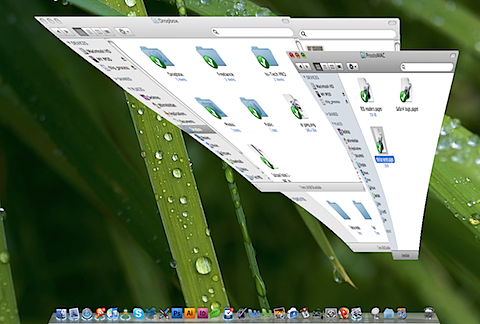
Секреты кнопок в заголовках окон
Практически у всех окон Mac OS X (исключение составляют преимущественно диалоги и инспекторы) в заголовке имеется пять интерактивных объектов: три кнопки-светофора слева, пиктограмма рядом с названием окна посредине и овальная кнопка справа. Кроме основных операций, которые известны каждому мак-пользователю, они могут выполнять дополнительные действия, упрощающие работу с окнами конкретной программы.

Погода в iCal
Прогноз погоды уже давно относится к той категории информации, которую нужно постоянно иметь под рукой, ведь очень часто, то, что мы видим за окном, отличается от того, что есть на самом деле. К счастью, существует просто огромное количество различных сервисов, сайтов и приложений, которые могут доставить на ваш компьютер или телефон свежую информацию о погоде. Об одной такой программе под названием WeatherCal, я расскажу в этом посте.
Само название приложения достаточно красноречиво говорит о его предназначении, а именно, о том, что оно способно показывать прогноз погоды прямо в календаре iCal. Все, что для этого необходимо, просто установить WeatherCal на компьютер, после чего ввести название своего города.

Программа перенесет в календарь прогноз погоды на пять дней вперед, и добавит к каждой записи ссылку на сайт, где можно более детально изучить данные о погоде.

Кроме этого, благодаря тому, что iPhone умеет синхронизировать свой календарь с iCal, прогноз погоды может автоматически копироваться и на него.

Стоимость WeatherCal составляет $10, купить программу или скачать ее демо версию, можно на официальном сайте разработчика.

Arcade Typing Tutor. Набираем быстро в игровой форме
23 марта, 2009
Программы для MacOS
Комментарии к записи Arcade Typing Tutor. Набираем быстро в игровой форме отключены
В посте Учимся слепому десятипальцевому набору на Mac-е я упоминал почившую в бозе программу Letter Invaders, которая помогала обучиться быстрой печати в игровой форме. Эта же идея посетила и других разработчиков и вот результат.


