Активно используя Интернет, у многих пользователей постоянно возникает необходимость сохранять важную или просто заинтересовавшую их информацию, которую удалось найти в Сети. Делать это можно множеством способов используя блокноты, текстовые редакторы, хранилища паролей и различные онлайн сервисы. К сожалению, универсальных способов сохранить весь этот массив данных существует не много.
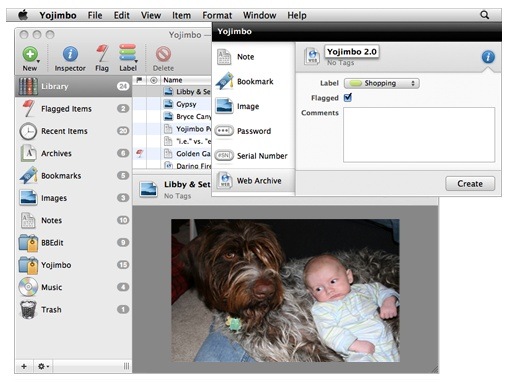
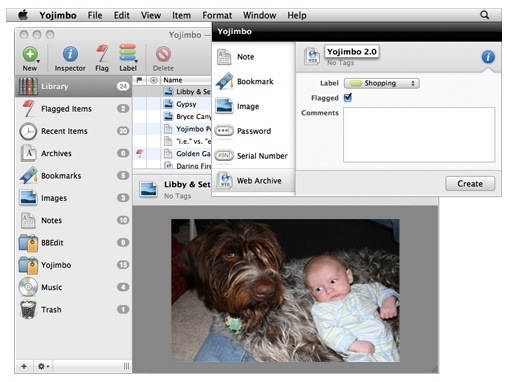
Разработчики программы с забавным названием Yojimbo решили представить миру свое видение универсального хранилища информации. Все дело в том, что приложение способно сохранять обычные текстовые заметки, пароли, ссылки, серийные номера, изображения, PDF-файлы и даже полные копии веб-страниц. Теоретически, в программу можно добавлять любые файлы, сортируя их по папкам и добавляя к ним метки. Таким образом, со временем найти необходимые данные становиться легче.
Кроме прямой функциональности, Yojimbo также позволяет создавать списки дел и отмечать степень их важности. Это не самое продвинутое GTD приложение, но при желании, с его помощью можно привести свои дела в порядок.
Стоимость программы впечатляющая, за нее просят целых $39. Стоит ли отдавать такие деньги за Yojimbo однозначно сказать сложно, так как, с одной стороны, приложение универсальное и выполняет ряд задач, для которых нужно сразу несколько программ, а с другой, вся его функциональность так или иначе доступна в бесплатных утилитах. Так что платить за одно приложение или пользоваться сразу несколькими для решения одних и тех же задач, это вопрос вкуса, ну и финансовых возможностей, конечно же. Купить полную версию программы, либо скачать пробную версию можно на ее официальном сайте.
Мы не часто публикуем новости, поскольку в Сети их и так хватает, но информация о локальных событиях у нас иногда проскакивает. Сегодня же нам весьма приятно не то, что бы сообщить, а скорее поздравить наших друзей и партнеров из компании iLand — они внесли свой очередной вклад в развитие украинского Apple рынка.
В сентябре 2009 года издательством MacMan выпущена книга «iPhoto ’09» авторства Андрея Каплуненко. Это первая книга русскоязычного автора, посвященная одному из наиболее востребованных приложний пакета iLife (набор мультимедийных приложений поставляемых бесплатно с каждым новым компьютером Apple). Книга рассказывает о том, как создать на компьютере фотобиблиотеку и управлять ею с помощью программы Apple iPhoto ’09, начиная с импорта фотоснимков, их обработки, и заканчивая современными методами распространения.
Книга полезна всем пользователям техники Apple (в частности iPhone), поскольку позволяет научиться работать с фотографиями и фотобиблиотекой наиболее эффективно. Помимо книги, автор также создал видео-уроки, которые позволяют в интерактивном режиме опробовать все, что описано в книге.
В книге доступно и исчерпывающе описаны:
Способы организации библиотеки фотографий, классификация ключевым словам, лицам (после распознавания), варианты поиска.
Все возможности по редактированию фотографий, которые сейчас (в версии ‘09) приближены к профессиональным.
Распространение и экспорт фотографий (QuickTime, MobileMe, Facebook, Flickr…)
Дополнительная информация, которая может пригодится всем, кто работает в iPhoto (фотоформаты, создание бэкапов библиотек и другое…)
Купить книгу можно у авторизованных реселлеров Apple, в том числе в iLand. Розничная цена: 120 грн.
Если среди читателей найдутся заинтересованые люди, то мы «проведем переговоры» c компанией и попробуем выставить такую книгу на какой-нибуть конкурс. Есть желающие ее получить?:-)
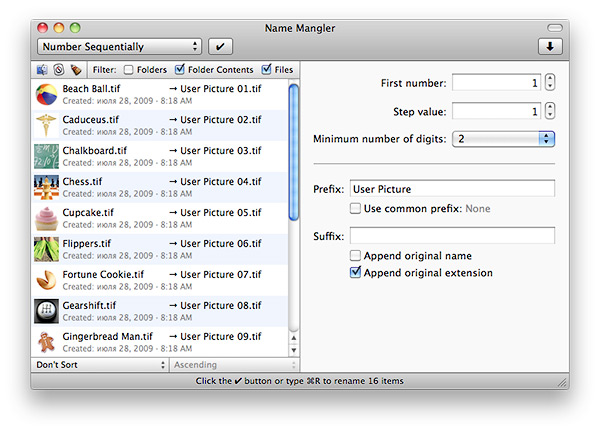
Пользу тегов в фонотеке сложно переоценить. Поиск нужных композиций по нескольким параметрам, создание плей-листов (в том числе и динамических), автоматическая синхронизация — все это основывается на тегах, которые служат для быстрой идентификации аудиотреков. Но когда заполнение нужных полей в свойствах файлов с самого начала не велось, вручную заниматься наведением порядка — безнадежное занятие. Даже десяток песен — и то хочется обработать как можно проще и быстрее. Так что у каждого меломана-маковода должно быть как минимум четыре программы.
Несмотря на тот факт, что большинство ноутбуков Apple имеют достаточно продвинутые характеристики и могут справиться с графикой в современных играх, Mac OS X далеко не самая популярная платформа среди любителей поиграть. Причиной тому является небольшое количество игр, выходящих под Mac, и как не старается Apple, заключая соглашения с именитыми игровыми студиями, ситуация пока не улучшается. Таким образом, многим пользователям Mac OS X приходиться играть в винтажные игровые хиты, ожидая, как правило, долгого выхода последних новинок.
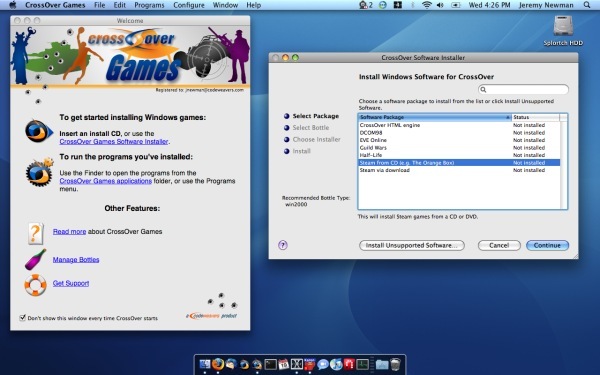
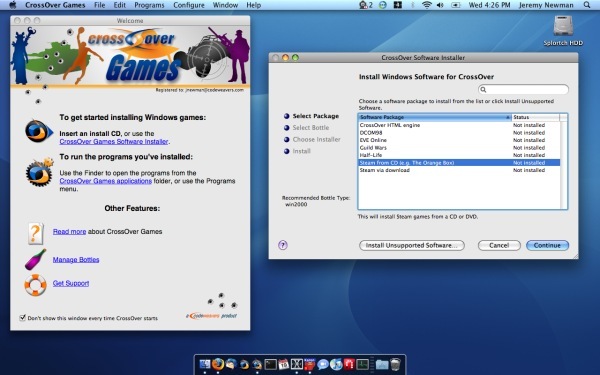
Как оказалось, решить эту проблему можно и без усилий Apple. В активе компании CodeWeavers, знакомой многим маководам по программному пакету CrossOver, есть отдельное приложение под название CrossOver Games, которое позволяет запускать на Mac OS X под виртуальной машиной игры для Windows.
Самое приятное, что установив CrossOver Games, не нужно будет отдельно устанавливать операционную систему Microsoft, а можно сразу перейти к установке игр. В данный момент, программа способна запускать такие популярные многопользовательские игры как World of Warcraft и EVE Online, а также уже ставшие игровыми хитами Half-Life 2, Team Fortress 2, Civilization IV, Grand Theft Auto 2 и многие другие. С полным списком совестимых игр можно ознакомиться по этой ссылке.
Распространяется CrossOver Games на платной основе, при этом его стоимость составляет $39.95. Скачать пробную версию программы или приобрести ее, можно на официальном сайте разработчиков.
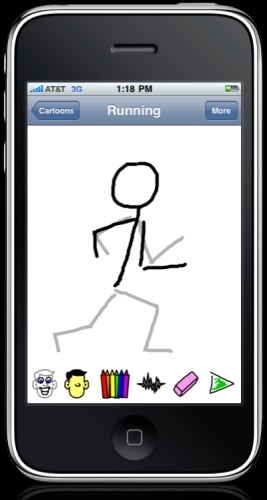
iPhone уже с самого начала позиционировался не как обычный телефон, не зря на первой презентации Стив Джобс (Steve Jobs) назвал его непревзойденным интернет-устройством и плеером. С появлением App Store и программ сторонних разработчиков, функциональность iPhone расширилась просто до невероятных размеров. Музыканты научились писать и играть на нем музыку, художники рисовать картины, теперь настал черед мультипликаторов. С приложением Cartoon Creator с помощью iPhone любой пользователь может почувствовать себя Уолтом Диснеем. Я бы даже сказал – ранним Уолтом Диснеем.
Все дело в том, что программа не обладает тем же набором инструментов, которые используют, скажем, в студии Pixar для создания своих мультфильмов. Тем не менее, Cartoon Creator позволяет создавать достаточно хорошие анимации из которых можно сложить полноценный мультик. Пользователю предоставляются разноцветные карандаши, разнообразные эффекты, а также возможность наложить на картину свою звуковую дорожку. Процесс создания мультфильма классический и заключается в рисовании отдельных кадров, которые потом будут приведены в движение. Если Cartoon Creator кажется вам слишком простым, то это не так, приложение имеет достаточный инструментарий и даже позволяет рисовать мультипликацию в 3D.
Распространяется программа на платной основе, разработчики оценили свой труд в $2.99, что вполне приемлемо для такой программы. Купить Cartoon Creator можно, как обычно, в App Store, перейдя по этой ссылке.
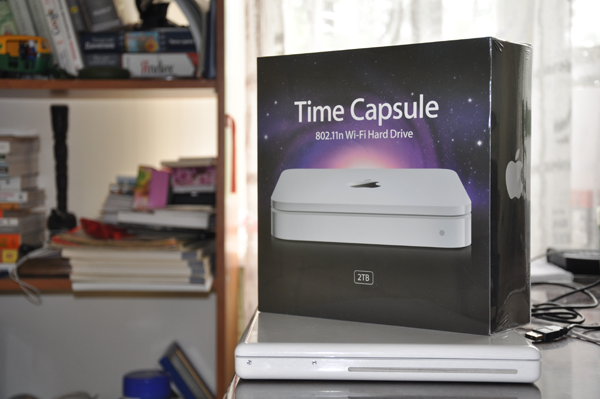
Несколько недель назад компания Apple наконец-то обновила Time Capsule — популярное решение для автоматического бэкапа на базе жесткого диска и беспроводного маршрутизатора. Теперь за $499 (естественно, без налогов и в Америке) доступен продукт емкостью 2 TB.
К вопросу бэкапа информации на компьютере рано или поздно приходят абсолютное большинство пользователей. Кто-то начинает его делать фактически случайно, наткнувшись на интересное программное обеспечение, либо получив в подарок новое устройство, кто-то, к сожалению, испытав нежелательный опыт отсутствия резервных данных и получив несколько прядей седых волос. Впрочем, во всех случаях потребители едины в том, что бэкап данных и сохранение важной информации — важно и даже необходимо.
Просто представьте себе ситуации, которые, конечно же, могут случиться с кем-угодно, но не с вами — в электросеть подадет немного не то напряжение и вместе с несколькими домашними приборами пострадает и компьютер, ноутбук упадет с рабочего стола и под угрозой окажется именно жесткий диск, любимый macbook банально украдут. Впрочем хватит неприятых ситуаций, и так понятно, что информация может быть утеряна и, к сожалению, в самый непредсказуемый момент. Давайте разберемся как этого избежать, используя продукцию Apple и настроив бэкап под Mac.
Time Machine
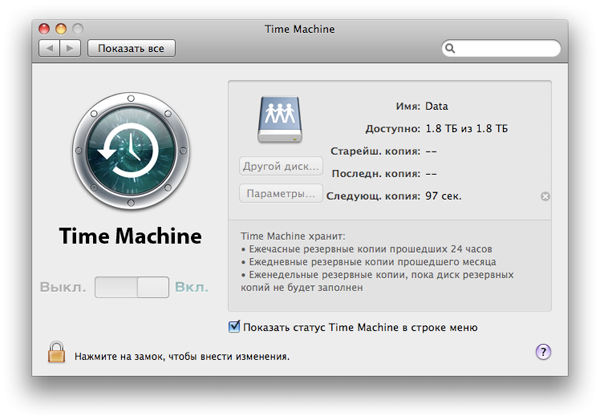
Если кто не в курсе, то Time Machine — это программа для автоматического бэкапа информации, которая встроена в операционную систему Mac OS Leopard. Суть ее довольно проста и удобна — каждый час она делает резервные копии информации на компьютере. Естественно, обновляет не всю копию жесткого диска, а лишь ту часть, которая изменилась.
Благодаря этому «Машина Времени» позволяет откатиться назад практически в любой отрезок времени и получить доступ к информации, которая могла быть случайно удалена, перемещена, в общем потеряна.
Для тех, кого по тем или иным причинам не устраивает ежечасное обновление, есть сторонная утилита Time Machine Editor , оно позволяет порыться в настройках этой утилиты и сконфигурировать ее работу более тонко.
Time Capsule
Теперь, собственно, о том устройстве, которое работает с Time Machine.
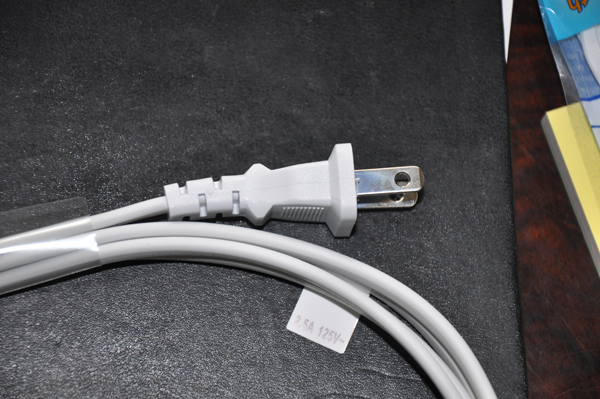
Тот факт, что Time Capsule производится компанией Apple, становится понятным в первую секунду, как только берешь коробку с ним в руки — настолько все оформлено стильно и практично. Ничего лишнего — устройство, провод, диск и инструкция. Только хотелось написать, что положили в коробку все, что нужно, как обратил внимание, что американская вилка от Time Capsule европейским переходником не комплектуется — пришлось сходить в ближайший магазин электроники, ну да ладно, это мелочи.
Тут стоит отметить, что раньше у меня уже был настроен бекап, с помощью Time Machine и неродного сетевого диска и я представлял себе как реализована вся процедура настройки. Как оказалось — зря, как таковой тут ее практически нет. Последовательность действий невероятно простая и занимает от силы 5 минут:
Вставляем диск и инсталлируем ПО.
Подключаем Time Capsule к электросети и интернет-кабелю.
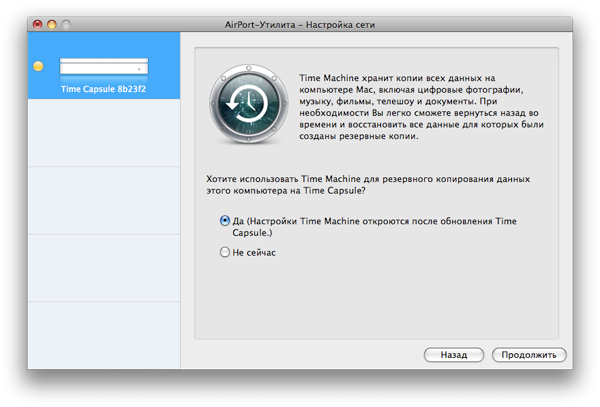
Установленное ПО нам сообщает, что обнаружена Time Capsule и предлагает нам ее настроить.
Переименовываем название беспроводной сети, задаем пароль для нее. После этого вводим данные для доступа в интернет.
Все, Time Capsule настроена:-) Почти, осталось зайти в настройки Time Machine.
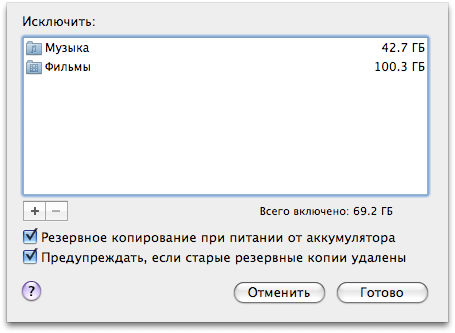
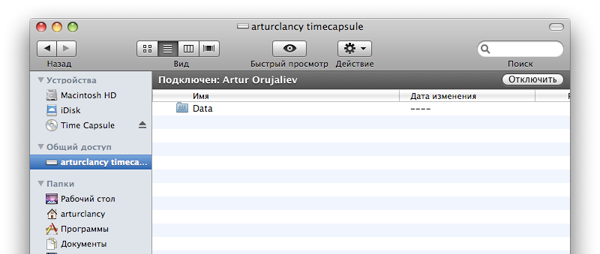
Заходим в настройки Time Machine, выбираем устройство для бекапа, отмечаем также папки, которые не хотим резервировать. Я, например, не резервирую фильмы и музыку, так как долго, зачастую интересные фильмы и хорошую музыку просто переношу руками на Time Capsule в специально созданную папку через Finder.
Наслаждаемся работой и пытаемся понять за что мы заплатили более полутысячи долларов, если потратили 5 минут на настройку и все работает назаметно:-)
Что касается скорости бэкапа. Замерять какие-то данные специальными программами нет ни времени ни желания. Будем более практичными — выбранные нами данные для бекапа (весь жесткий диск, за исключением папок с музыкой и фильмами) заняли 70 GB, этот объем данных был поглощен Time Machine примерно за 9 часов по беспроводной сети, работу этот никак не осложняло, для тех, кому нужно реализовать первый бекап зачем-то быстрее можно подключиться по кабелю ethernet. Традиционный ежечастный бекап занимает обычно не более 5 минут, естественно, при том условии, что вы радикально не меняете структуру данных на компьютере и не загружаете множество новой информации. Если так — естественно, дольше. Другая полезная статистика: фильм, который занимает 700 MB, был перенесен на Time Capsule за 135 секунд, «забрать» его оттуда — примерно столько же. Файлы с фильмом DVD емкостью 6.24 GB загрузились за 20 минут.
Впрочем, как уже упоминалось, осуществлять регулярный бэкап информации можно не только с помощью продукта Time Capsule. Путем нехитрых манипуляций функциональность утилиты Time Machinе можно привязать к любому стороннему жесткому диску — как сетевому, так и просто подключенному по USB либо другому коммуникационному интерфейсу. Но не забываем, что изначально Apple блокирует такую возможность в Mac OS. Как это сделать подробно описано в статье «Как настроить бэкап Time Machine на сетевой диск».
В чем плюсы такого решения?
В первую очередь цена. Особенно до того, как Apple стал предлагать за $499 Time Capsule на 2 TB. Раньше, а впрочем и сейчас, что в России, что в Украине, продукт на 1TB стоит и того дороже, но это старые остатки, которые покупать нет никакого смысла. Внешний сетевой диск стоит около $200 + немногим более $100 и у вас есть точка доступа в поддержкой «быстрого» Wi-Fi 802.11n. Разница в 200 долларов по сравнению с Time Capsule весьма ощутима. Теперь же, когда емкость выросла в два раза, а цена осталось неизменной, разница в стоимости стала не такой серьезной, впрочем, опять же, она не исчезла и Time Capsule по прежнему дороже. Еще один весьма серьезный плюс — отсутствие зависимости от емкости жесткого диска. В продукте Apple он встроен и заменить его нельзя, разве что подключить дополнительный по USB. В случае использования отдельных продуктов заменить хранилище информации не составит никакого труда.
В чем минусы?
Прежде всего в удобстве. Родной продукт от Apple призназначенный для работы в Mac OS сложно заменить чем-либо. Настройка за несколько минут, полная совместимость — всего этого нет у «комплекта». Mac OS тоже можно поставить на компьютер от стороннего производителя и хакинтош будет неплохо работать, но все же, это будет немного не то.
Еще более важный показатель — скорость работы, изначально я пробовал делать бэкап через Time Machine на сетевой жесткий диск от Western Digital посредством обычной Wi-Fi сети 802.11 b/g. Однозначно можно сказать, что комфортная работа в таких условиях практически не возможна — бэкап осуществляется очень медленно, в эти моменты сеть перегружена и доступиться до ресурсов Интернета можно, но медленно. Затем я поменял точку доступа на новую с поддержкой 802.11n — все стало на свои места и бекап практически не замедлял работу. Можно было бы конечно сказать, что вообще не замедлял, но так можно было думать, пока не установили Time Capsule — тут резервирование информации происходит совсем незаметно. Ну и опять же — два не особо красивых устройства на столе, две занятых розетки и куча проводов или один стильный блок Time Capsule на столе?:-)
Time Capsule — больше чем бэкап
В завершение нужно обязательно напомнить, что приобретая Time Capsule, пользователь получает не только удобное решение для регулярного беспроводного бэкапа важной информации, а и беспроводной маршрутизатор стандарта Wi-Fi 802.11n и сетевой жесткий жиск, полностью интегрированный в эту сеть.
Его очень удобно использовать в качестве мультимедийной библиотеки, храня там множество фильмов, архивы любимой музыки, фотографии, так и в качестве решения для общего доступа к данным, что очень удобно в случае, когда в вашей сети больше чем один компьютер — можно не только хранить все мультимедиа в одном месте и получать доступ с любого компьютера, а и передавать любые другие данные в считанные минуты, путем ее загрузкии в папки с общим доступом.
Если есть вопросы по Time Capsule, Time Machine либо в целом по организации бекапа на Mac OS — спрашивайте в комментариях.
Как и следовало ожидать, прошедшая неделя была полностью посвящена операционной системе Mac OS X Snow Leopard, только ленивый не высказывался по ее поводу. Такой ход дел не мог не отразиться на нашем пятничном дайджесте, так что интересной информации о новой ОС Apple у нас скопилось предостаточно. Об этом и других новостях недели, читайте ниже.
Несмотря на множество улучшений в Mac OS X Snow Leopard, появление новой операционной системы не обошлось без неприятных моментов. Как оказалось, Mac OS 10.6 устанавливает устаревшую версию плеера Adobe Flash, что подвергает компьютер пользователя определенным угрозам. Сообщается, что апдейт до Snow Leopard ставит вместо последней версии Flash 10.0.32.18, более старую 10.0.23.1. И хотя Mac OS X считается достаточно безопасной операционной системой, уязвимости в сторонних программах могут позволить хакерам получить контроль над системой. Пока Apple никак не отреагировала на эту ситуацию, будем надеяться, что в ближайшее время будет выпущено соответствующее обновление.
Кроме проблем с Adobe Flash, первые пользователи Mac OS X Snow Leopard могут столкнуться еще с рядом ошибками в самой операционной системе. Именно поэтому, всего через шесть дней после релиза Snow Leopard, Apple через сообщество разработчиков начала активно тестировать первое серьезное обновление для ОС – 10.6.1. В данный момент, известно, что этот патч исправляет неожиданную остановку проигрывания DVD дисков, драйвера некоторых моделей принтеров, ошибку, которая не позволяет удалять объекты из Dock, проблему с автоматическим добавлением новых учетных записей в Mail, а также другие мелкие недоработки.
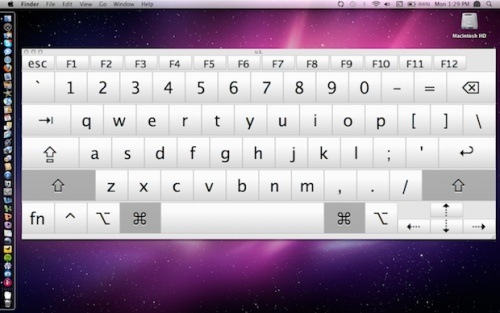
Кроме всем известных возможностей, Snow Leopard таит в себе и скрытые функции, которые явно указывают на тот факт, что в Apple собираются выпустить интернет-планшет. Как оказалось, Mac OS X 10.6 поддерживает сенсорные экраны, на это указывает наличие в операционной системе виртуальной клавиатуры больших размеров. И в прошлых версиях ОС были подобные клавиатуры, но их размер явно не позволил бы работать с ними пальцами. Таким образом, появляется надежда на то, что в Apple все-таки разрабатывают интернет-планшет на основе Snow Leopard, а не на iPhone OS.
Завершить дайджест решил чрезвычайным происшествием, которое произошло в городе Марлтон, штат Нью-Джерси (США). Камерам наблюдения, установленным в магазине Apple Store удалось заснять необычное ограбление, которое заняло всего 31 секунду. За это время пятеро преступников успели разбить стеклянную входную дверь магазина и украсть 23 ноутбука MacBook Pro, 14 смартфонов iPhone и 9 плееров iPod. Примечательно, что им еще и удалось скрыться, так как охранник даже не успел ничего понять. Видео прилагается:
В App Store существует огромное количество блокнотов для iPhone, которые обладают схожей функциональностью, но при этом реализована она в них различными способами. К примеру, если взять программы Evernote и ShoveBox, то они синхронизируют записи с десктопной версией через сервера своих веб-сервисов, предоставляя пользователю возможность получить доступ к данным с любого компьютера или мобильного устройства подключенного к Интернету. Приложение Take A Note точно также дает возможность пользователю работать со своими заметками с любого доступного компьютера, но делает это в очень необычный способ.
У Take A Note нет ни десктопной ни онлайн версии, тем не менее, с его помощью можно просматривать, редактировать или удалять сделанные заметки на любом компьютере. Реализовано это очень просто. Программа подключается к ПК с помощью Wi-Fi по протоколу WebDAV, благодаря чему, система распознает iPhone как сетевое устройство, предоставляя возможность работать с заметками напрямую, без использования сторонних программ или сервисов. Возможно, такой способ менее удобный, если сравнивать с Evernote и ShoveBox, тем не менее, он является и более безопасным, ведь все заметки остаются только на iPhone и программа никуда их не передает.
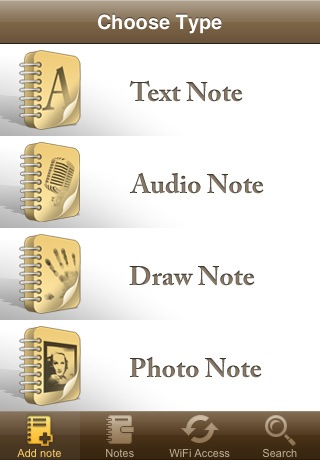
Кроме этого, Take A Note имеет хорошую общую функциональность, с помощью приложения можно не только создавать текстовые заметки, но и делать звуковые записи, добавлять фотографии, а также рисовать рисунки. В программе встроен удобный поиск, что упрощает работу при большом количестве сохраненной информации.
Распространяется Take A Note на платной основе, за него разработчики просят $4.99. Узнать больше о программе, а также приобрести ее можно на официальном сайте.
В последние несколько лет скринкасты, видеоинструкции записанные с экрана компьютера, стали очень популярным способом поделиться важной или просто интересной информацией. Если у вас возникло желание рассказать о своем сайте или просто об интересной программе, лучше способа чем записать об этом скринкаст, не найти. К сожалению, для того, чтобы записать такое видео понадобится не только поставленный голос и умение излагать свои мысли, но и специальное программное обеспечение. В этом посте я расскажу о программе Camtasia, которая как раз и предназначена для таких целей.
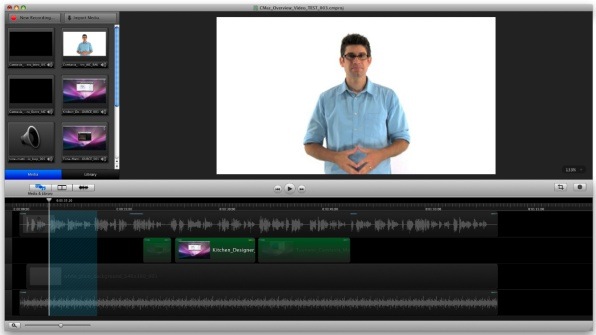
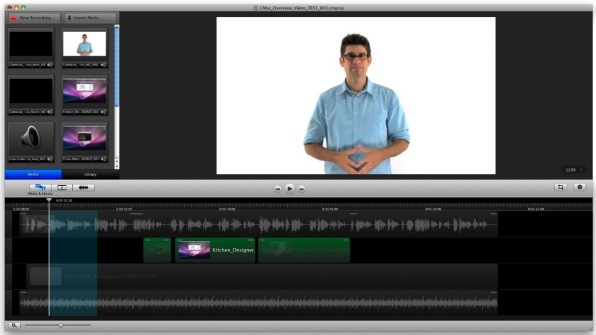
С помощью Camtasia пользователь может записывать любые действия, которые происходят на экране его компьютера, а также сопровождать их звуком. На записи, тем не менее, данный процесс заканчивается, программа имеет широкий инструментарий для редактирования видео, что позволяет собрать из нескольких отдельных видеороликов полноценный скринкаст. Кроме этого, Camtasia умеет накладывать на видео различные эффекты и фильтры, что делает его более привлекательным.
Технология SmartFocus, встроенная в Camtasia, позволяет легко приближать объекты на видео, тем самым упрощая процесс его создания, так как в большинстве случаев приходится акцентировать внимание зрителей на определенных участках сцены, а сделать это лучше чем приближением, в случае скринкаста, вряд ли выйдет.
Созданные скринкасты прямо из программы можно загрузить на iPod, отправить их в YouTube, Screencast.com, либо вставить в виде HTML в свой собственный блог.
Распространяется Camtasia далеко не бесплатно, стоимость программы составляет целых $99. Цена большая, но если учесть, что это приложение не для всех, а только для группы энтузиастов и заинтересованных компаний, то с ней можно смириться. Скачать пробную версию Camtasia можно с сайта разработчиков.
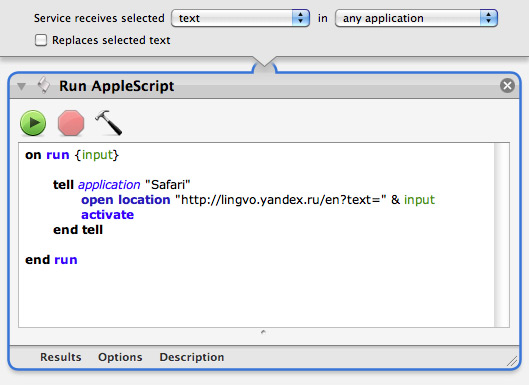
Если вы постоянно пользуетесь онлайновыми словарями Lingvo, можно не только упростить переход к словарным статьям, но и связать с ними любое приложение, запущенное в среде Mac OS X Snow Leopard. Для этого вам понадобится лишь Automator и 5–10 минут времени.
Социальная сеть Facebook является самым популярным сервисом такого рода, поэтому не удивительно, что не только для Mac OS X, но и для iPhone существует ряд приложений взаимодействующих с ней. В случае с iPhone ситуация еще интересней, так как в Facebook решили не мелочиться и выпустить официальное приложение, третья версия которого стала доступна в App Store несколько дней назад.
В отличие от первых релизов, программа Facebook 3.0 для iPhone по возможностям стала намного ближе к официальному сайту Facebook, таким образом, активным пользователям этой социальной будет еще удобней работать с ней. Список изменений в приложении действительно большой, в частности, разработчики добавили поддержку ландшафтного режима отображения, возможность видеть надвигающиеся дни рождения друзей, встречи, писать заметки, отправлять видео, добавлять фотографии в альбомы, менять изображения профиля и увеличивать фотографии при просмотре.
Кроме этого, добавился раздел, в котором можно посмотреть все обновления своих контактов, включая добавленные ими изображения. Коммуникационные возможности также были доработаны. Теперь пользователь может быстро позвонить или отправить текстовое сообщение прямо из приложения, кроме того, был доработан чат Facebook, в котором также можно отправлять мгновенные текстовые сообщения своим контактам.
Распространяется программа Facebook 3.0 для iPhone абсолютно бесплатно, скачать ее можно в App Store.