Любая новая операционная система не обходится без ошибок и багов. OS X Mavericks в этом смысле не стала исключением. Мы расскажем вам об известных проблемах новой ОС Apple, а также о способах их решения.

«Зависшая» загрузка обновлений
Если обновление OS X Mavericks у вас продолжается бесконечно долго — вы не одиноки. С этой проблемой столкнулись многие пользователи: в Launchpad на значке загружаемого обновления прогресс-бар «зависает», что называется, намертво, не обнаруживая тенденции к «разморозке». Что с этим можно сделать? Для начала попробуйте «лобовой» метод. То есть приостановите обновление, поставив его на паузу, а потом снова возобновите.

Не помогло? Тогда идем дальше. Откройте Launchpad и удерживайте клавишу Options (ALT). Увидите, что иконки начали дрожать и у них появились крестики. Нажмите крестик на обновлении Mavericks, после чего идите прямиком в Mac App Store и загружайте обновление заново. Обычно такой метод срабатывает.
Исчезновение полосы прокрутки в Chrome
После установки OS X Mavericks пользователи, использующие Google Chrome в качестве основного браузера, были неприятно удивлены, обнаружив исчезновение привычной полосы прокрутки. Чтобы ее вернуть на место, есть два способа. Первый — радикальный — полностью снести и установить заново Chrome. Второй — зайти в «Системные настройки», потом в «Основные», и выбираем «Всегда» в разделе «Показывать полосы прокрутки».

Mail не хочет запоминать ваш пароль
Крайне неприятно, когда приложение регулярно забывает пароль, и его постоянно приходится вводить заново — особенно если пароль у вас сложный. Если вы столкнулись с такой неприятностью в приложении Mail — идите в «Настройки», затем на вкладку «Учетные записи», и в пункте «Аутентификация» выбираем «Токен Apple».
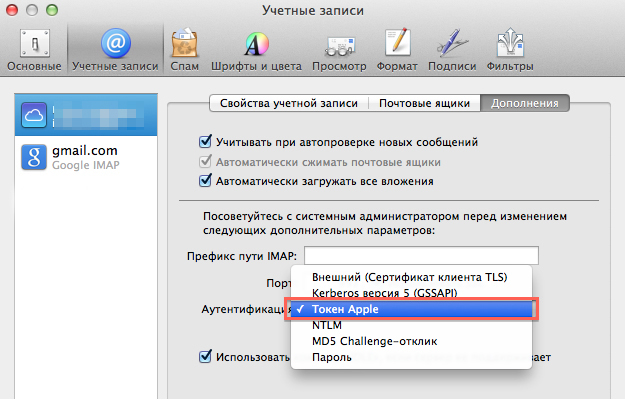
Кстати, возможно, баг с паролем был исправлен в только что вышедшем обновлении приложения Mail.
Долгая перезагрузка и выключение
Казалось бы, простая операция — выключение компьютера. Но для некоторых пользователей OS X Mavericks выключение и перезагрузка стали испытанием нервов, потому что процесс этот неимоверно затягивается, и компьютер надолго «уходит в себя», демонстрируя серый экран. Чтобы избежать этих проблем, достаточно последовательно ввести в «Терминале» следующие команды (после первой потребуется ввод пароля):
sudo defaults write /System/Library/LaunchDaemons/com.apple.coreservices.appleevents ExitTimeOut -int 1
sudo defaults write /System/Library/LaunchDaemons/com.apple.securityd ExitTimeOut -int 1
sudo defaults write /System/Library/LaunchDaemons/com.apple.mDNSResponder ExitTimeOut -int 1
sudo defaults write /System/Library/LaunchDaemons/com.apple.diskarbitrationd ExitTimeOut -int 1
sudo defaults write /System/Library/LaunchAgents/com.apple.coreservices.appleid.authentication ExitTimeOut -int 1
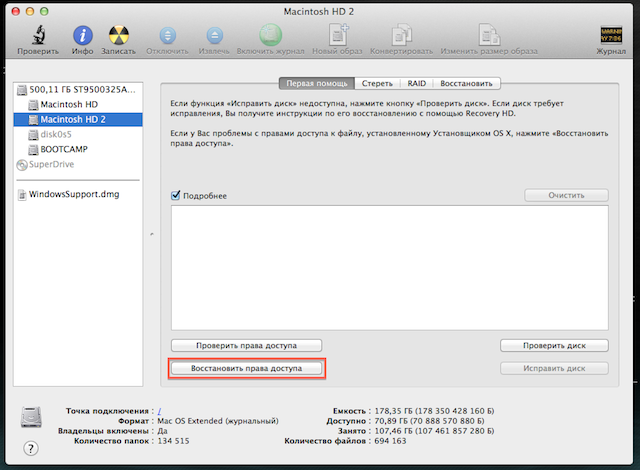
После ввода всех команд откройте «Дисковую утилиту», выберите диск с Mavericks и нажмите «Восстановить права доступа».
Как быстро обновлять «Общие ссылки»
«Общие ссылки», появившиеся в Safari — это клиент Twitter/LinkedIn, удобная, в принципе, штука, если бы не одно «но». Лента новостей не обновляется автоматически, и сочетания клавиш для ручного обновления тоже не предусмотрено. Apple допустила оплошность, но мы в силах исправить ее самостоятельно.
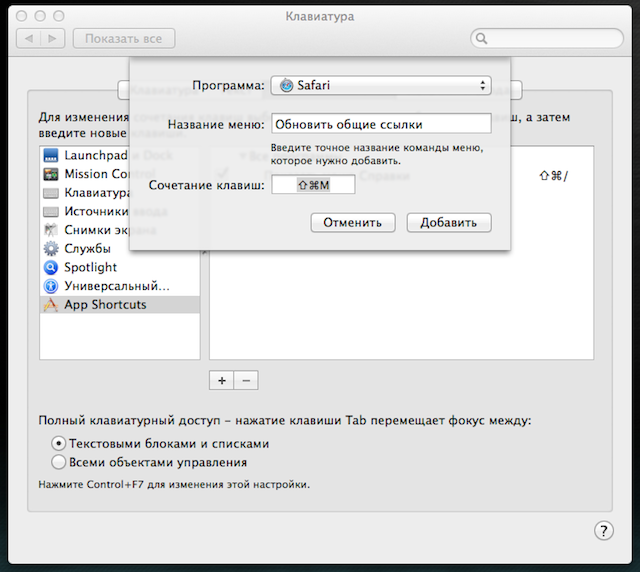
Открываем «Системные настройки», потом «Клавиатура», заходим на вкладку «Сочетания клавиш». Слева выбираем «App Shortcuts», из списка приложений выбираем Safari, задаем название меню — «Обновить общие ссылки» и указываем сочетание клавиш, лучше всего ⇧⌘R. Вот и все, теперь при нажатии этого сочетания клавиш «Общие ссылки» будут обновляться.
Конечно, нужно учесть, что Apple регулярно обновляет свои продукты, устраняя проблемы и ошибки. Возможно, ближайшие обновления OS X Mavericks сделают неактуальным многое из того, о чем мы сегодня рассказали. Но пока эти проблемы существуют — и мы надеемся, что с помощью этого материала вам удастся их решить.


 Загрузка...