Архив за месяц: Октябрь 2009

Apple Aperture 2.1.4 глазами пользователя

Про замечательную во всех отношениях программу Apple Aperture написано немало, одна лишь беда, информация вся эта в основном на языке Шекспира которым, к сожалению, владеют далеко не все те, кто населяет ⅙ часть суши, гордо именуемую Россией. Это обстоятельство и сподвигло меня к написанию данной статьи. Сразу оговорюсь, что статья моя не претендует на руководство пользователя, это скорее личные впечатления от использования Aperture, которые могут показаться интересными и кому-то полезными. Пользоваться Aperture начал с версии 2.1.1, поэтому все наблюдения и описанные приемы касаются лишь версий Aperture начиная с 2.0 и выше. В настоящий момент установлена версия 2.1.4 и русификатор интерфейса, что может вызвать у некоторых читателей, которые привыкли к английской версии, некотрое замешательство, однако думаю, что прилагаемые скриншоты в какой-то мере сгладят этот нюанс, к тому же, где это необходимо, постараюсь давать и английские названия пунктов меню.

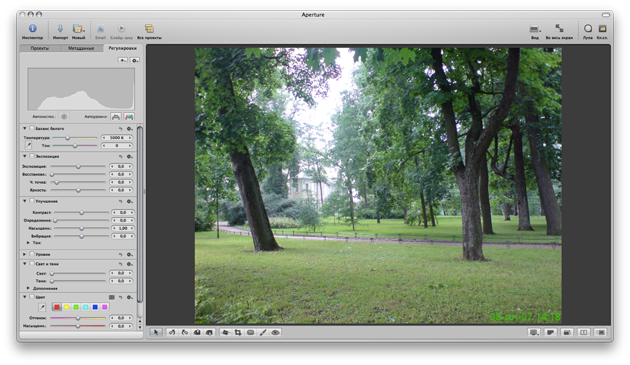
Что-же представляет собой Apple Aperture 2? Во первых, это прежде всего, средство для организации и хранения Ваших изображений! А уже во-вторых и в-третьих продвинутый RAW-конвертер, средство для обработки и печати изображений, а так же экспорта их не только в популярные графические форматы, но и в различные он-лайн сервисы. Первое, что увидит любой, кто кликнул на известной всем иконке с изображением объектива это рабочее окно программы, вид которого указан ниже:
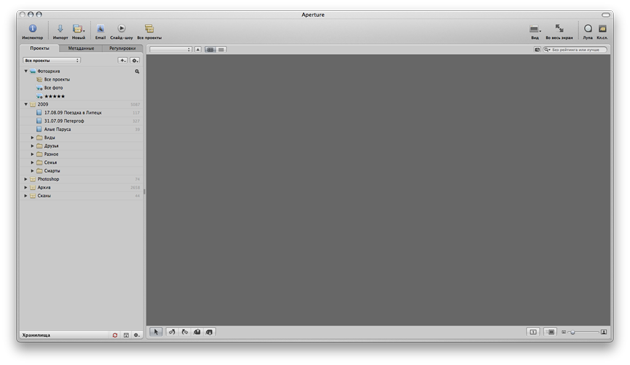
Aperture 22

Что-же такое это рабочее пространство? Вобщем-то ничего необычного, все достаточно просто, интуитивно понятно и приятно на вид, вобщем выглядит ровно так, как привыкли приверженцы яблочного образа жизни:) В левой части находится Инспектор (Object inspector в английском варианте), имеющий в своем составе три вкладки. Остановлюсь на них поподробнее:

1. Вкладка Проекты (Project) содержит в себе иерархическое древо проектов. Здесь следует сделать небольшое отступление и поговорить немного о способе организации изображений в Aperture. Высшей ступенью иерархии является, как это нетрудно догадаться «Проект», обозначенный на панели Инспектора иконкой в виде коробки. Он допускает неограниченный уровень вложенности, например проект с названием «2009» может иметь следующую иерархию: собственно сам проект «2009», внутри него проекты по месяцам (или иным критериям, содержащие внутри себя вложения и т.д.), папки (которые в свою очередь допускают неограниченный уровень вложений, но уже в виде либо других папок, либо альбомов), альбомы (содержат непосредственно изображения), смарт-альбомы (содержат изображения отобранные по каким либо критериям), а также такие объекты как слайд шоу и книги (на никх подробнее остановлюсь ниже, ибо это весьма интересная тема, к тому же актуальная и в России). То есть мы видим, что возможностей для организации своей библиотеки изображений Aperture предоставляет предостаточно.

2. Вкладка Метанные (Metadata) предоставляет возможность проставить тэги и иные сведения, которые помогут быстро отыскать необходимое изображение в базе. Вобщем здесь все просто и думаю каждый сам разберется в данной вкладке.

3. Третья вкладка называется Регулировки (Adjustments) и позволяет производить коррекцию изображения, причем делается это достаточно просто и интуитивно понятно, все движки имеют достаточно большой ход, что обеспечивает более точный контроль над регулировками. Подробнее сам процесс обработки изображения постараюсь отразить ниже.

Однако, для того, чтобы начать работать с изображениями их необходимо импортировать в библиотеку Aperture, что в общем случае выглядит так, как указано ниже:
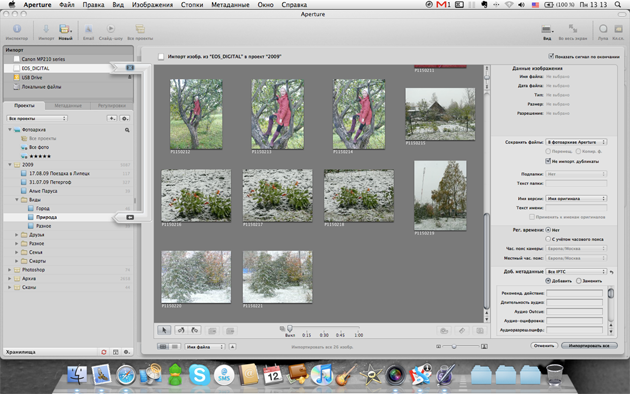
Aperture 3

Как видно из скриншота источником импорта может служить как непосредственно фотокамера (мобильный телефон, iPhone и т.д.), так и собственно папки на внешних или внутренних накопителях (HDD, CD, флэшки…) Все опции импорта при этом доступны в правой части окна программы. Все достаточно просто и интуитивно понятно, поэтому нет смысла останавливаться подробно на данной процедуре, за одним исключением: в правой части окна мы видим пункт «Сохранить файлы» и далее выбор из нескольких вариантов. Вот тут надо принять для себя принципиальное решение, хранить изображения в библиотеке Aperture или оставить их там, где они есть, а импортировать лишь Preview и хранить именно их вместе с историей изменений. Тут каждый выбирает то, что ему удобнее. Кто-то, у кого имеется большая коллекция изображений, четко отсортированная по папкам и событиям возможно примет для себя вариант импортировать лишь превьюшки и оставить сами картинки там, где они есть, дабы не утруждать себя сортировкой всего фотоархива заново. Те-же кто только начинает свою фотоколлекцию или имеет таковую, но не отсортированную, возможно предпочтет хранить оригиналы внутри библиотеки Aperture. Для себя выбрал второй вариант, импортировал все оригиналы в библиотеку. Преимущество данного метода в том, что в системе библиотека отображается как один файл (несмотря на то, что по сути это каталог, с четкой структурой папок внутри), что упрощает резервное копирование и избавляет от необходимости следить за его структурой. Однако с точки зрения непосредственно работы с изображениями оба варианта идентичны и не несут принципиальных отличий.

Итак, после того как вы определились со способом хранения, организацией проектов, папок, альбомов и событий, импортировали изображения можно сделать еще насколько настроек и далее приступать к тому, ради чего собственно все и затевалось… Приданию нашим изображениям вида настоящих шедевров:)

Пройдемся по настройкам. Панель настроек вызывается стандартно через меню или с помощью шотката и выглядит так:

Основные

Основные настройки позволяют определить место хранения библиотеки, поведение программы при подключении к компьютеру фотокамеры и еще несколько параметров. Остановлюсь подробнее лишь на одном «Создавать новые версии, если были регулировки»… При установленном флажке программа будет каждый раз создавать новую версию изображения, при осуществлении какой-либо его коррекции. Использовать эту возможность или нет решать вам, сам же от нее отказался по причине чрезмерного размножения версий и как следствие увеличения размера библиотеки. Как всем давно известно, Aperture осуществляет неразрушающее редактирование, при котором все изменения и настройки конкретного изображения хранятся в виде метаданных и преобразуются в файл только при экспорте. Отдельные плагины при своей работе автоматически создают версии и объединяют их в стек с исходным изображением, так что опасаться фатально испортить снимок не приходится, что делает, лично для меня, размножение версий неактуальным.

Экспорт

Вкладка «Экспорт» панели настроек позволяет определить внешний редактор, который будет использоваться при необходимости применения способов редактирования недоступных в Aperture. Надо сказать, что при этом поработав в редакторе и выбрав в нем-же опцию «сохранить» изображение будет сохранено в библиотеке Aperture в виде версии исходного изображения и объединено с ним в стек, что очень удобно и избавляет от необходимости заново импортировать результат работы в библиотеку. Остальные настройки вполне очевидны и расписывать их подробно смысла нет.

Превью

Вкладка «Превью» определяет в каком качестве и какого размера превьюшки будут генерироваться при импорте новых изображений в библиотеку. Тут тоже все достаточно очевидно.

Настройки сделаны, изображения импортированы и пришло наконец время разобраться, что же может предложить сегодня Aperture в плане работы с фотографиями. А предложить она может ой как немало… Начнем с того, что это достаточно мощный RAW-конвертер, который «понимает» практически все форматы RAW, которые используются в современных фотокамерах. И основные возможности программы в плане обработки снимков проявляются именно при работе с RAW, что позволяет очень серьезно «вытянуть» не совсем удачный снимок, поправить цвета, баланс белого, выдержку, компенсацию диафрагмы и еще массу параметров. Все то-же самое справедливо и при работе с JPEG, с поправкой на то, что JPEG все же сжатое изображение и возможности его улучшения во многом ограничиваются самим форматом. Скажу однако, что сам импортируя старые снимки, которые делал до появления камеры с возможностью съемки в RAW, корректировал их в достаточно широких пределах и не испытывал при этом никаких проблем. Вывод: Aperture конечно не фотошоп, но базовые функции работы с изображением выполняет отлично (что и требуется в большинстве случаев), а с помощью плагинов сторонних разработчиков функционал расширяется в разы!

Ниже представлен скриншот вида рабочего окна с уже импортированными изображениями:
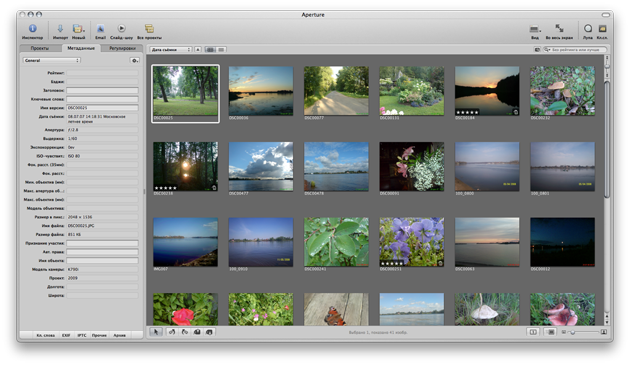
Aperture 19

Aperture 18

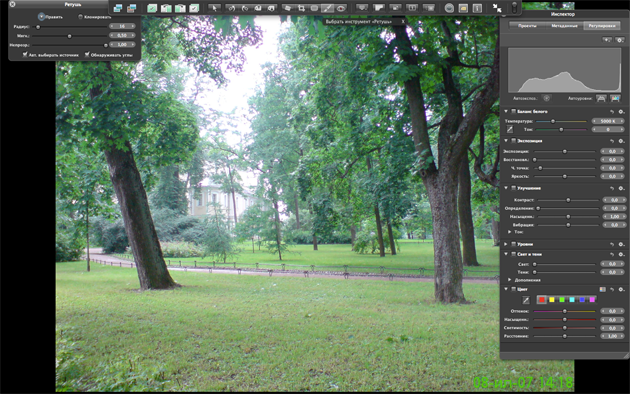
Работу по коррекции изображений можно производить как в оконном режиме, дважды кликнув на требуемую картинку, что видно на скиншоте выше, так и в полноэкранном режиме, для перехода в который можно использовать кнопку на панели инструментов в верхней правой части окна, так и нажав клавишу F на клавиатуре. Тут следует заметить, что Aperture не понимает русского языка и для использования клавиатуры требуется переключился в английскую раскладу по cmd+пробел. Это относится лишь к шоткатам! Названия проектов, альбомов, имена файлов и язык интерфейса вполне могут быть и русскими:) Вид программы в полноэкранном режиме с включенным Инспектором:
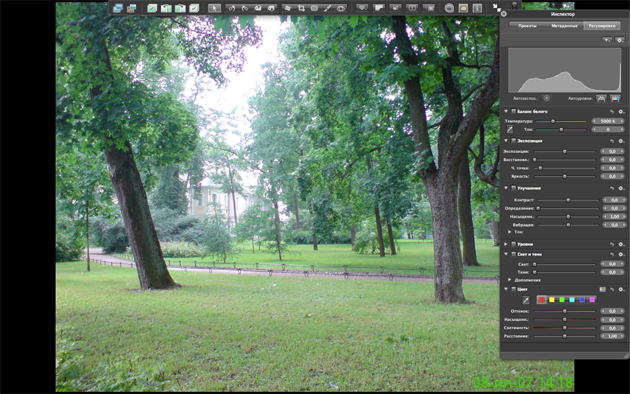
Aperture 13

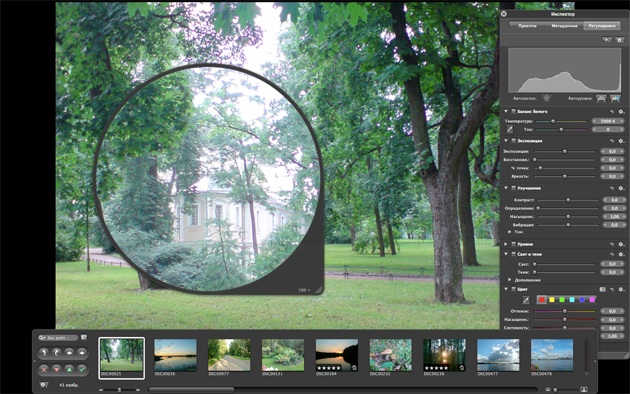
Полноэкранный режим наиболее удобен для работы с изображением, ибо его цветовая гамма, а так же отсутствие лишних элементов интерфейса позволяет работать более качественно и продуктивно. По умолчанию, при использовании полноэкранного режима все меню и панели скрыты. Для активированная верхнего служебного меню достаточно подвести указатель мыши к верхнему краю экрана. А после его появления выбрать необходимый инструмент. Варианты выбора представлены на скриншотах ниже и наверное не нуждаются в дополнительных пояснениях в виду своей очевидности.
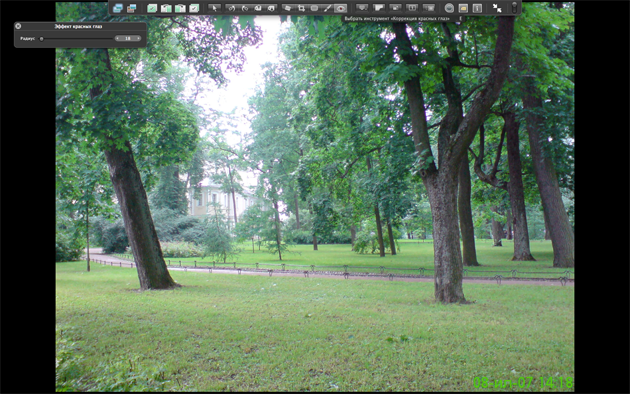
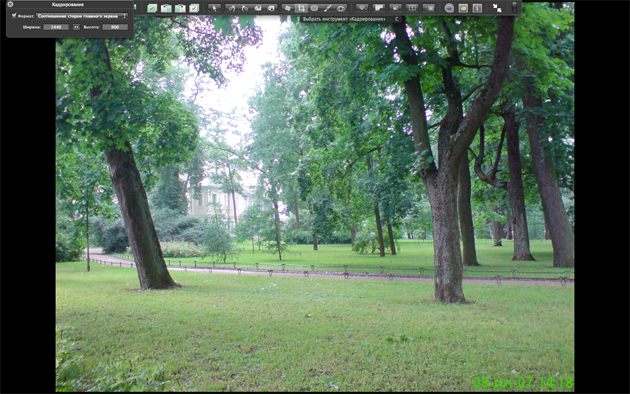
Aperture 7

Aperture 8

Aperture 9

Aperture 11

На последнем скриншоте виден очень полезный инструмент «Лупа», позволяющий локально увеличить область изображения до требуемого масштаба, что бывает очень полезно с целью оценить произведенную работу или качество проработки отдельных элементов снимка

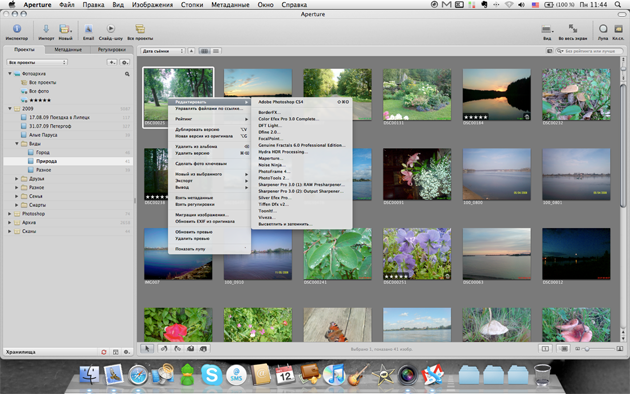
Уже упомянал ранее о возможности расширить функционал программы за счет плагинов. Не буду описывать все их многообразие, ибо это требует отдельного разговора. Скажу только, что их очень много, как платных так и нет, есть среди них маленькие, рассчитанные на выполнение пары нехитрых действий (в основном это плагины экспорта в различные он-лайн сервисы, такие как Picasa, Facebook, Flickr, Яндекс-фотки и т.д.), так и монстры вроде плагинов от Nick Software, которые по сути являются отдельными приложениями с очень широким функционалом, позволяющим контролировать малейшие аспекты работы над изображением. Как осуществить запуск того или иного плагина видно на скриншоте ниже:
Aperture 20
При выборе плагина откроется его окно, а по окончании работы результат сохраняется в виде версии исходного изображения и объединяется с ним в стек. Часто в тексте упоминаю стеки, что же это такое спросите вы? Стеки это одна из особенностей Aperture и заключается она в том, что изображения сходные по определенным критериям или версии одного и того же изображения объединяются в некую «стопку» с указанием количества изображений в ней в верхнем левом углу
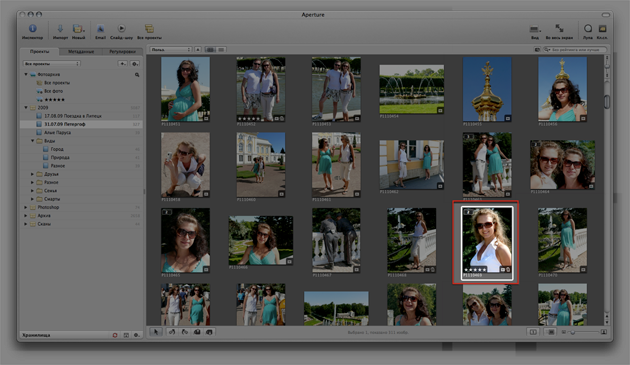
Aperture1
При необходимости увидеть содержимое стэка это можно сделать нажав комбинацию клавиш shift+K.
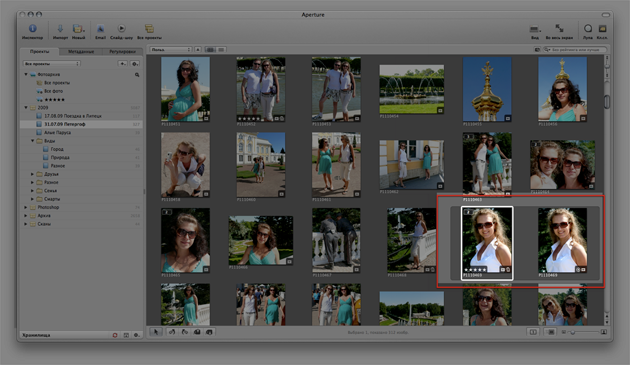
Aperture2

Вобщем стеки это еще одна удобная возможность продуманной каталогизации изображений их версий и изменений.
Намеренно не касаюсь в статье вопросов редактирования, ибо представления о том как должен выглядеть идеальный снимок у каждого свои, скажу лишь, что возможности Aperture удовлетворят потребности самого взыскательного фотографа практически во всем, что касается ретуши, коррекции цвета, устранения пересветов, вытягивании недоэкспонированных снимков, устранении цифрового шума и во многом другом. Ну а для более серьезного творчества, создания коллажей или фотомонтажа лучше фотошопа ничего пока не придумано, но и тут следует заметить, что Aperture и Photoshop неплохо интегрируются и прекрасно друг друга дополняют.

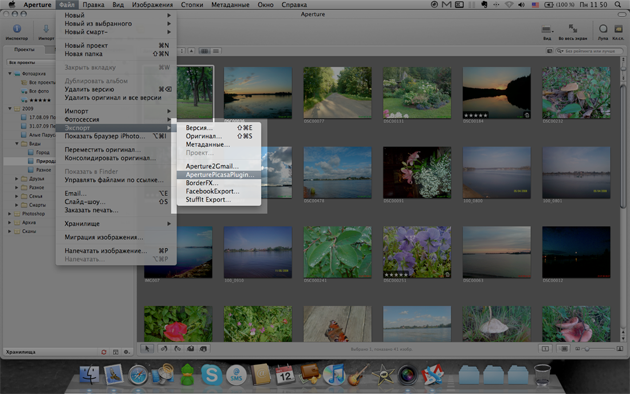
В заключении остановлюсь на экспорте изображений из Aperture и некоторых приятных моментах. Итак, что касается экспорта, то тут все достаточно просто
Aperture2 2

Выбираем изображение (или несколько изображений), в главном меню или контекстном (по клику правой кнопкой мыши) выбираем пункт экспорт и далее возможны варианты:

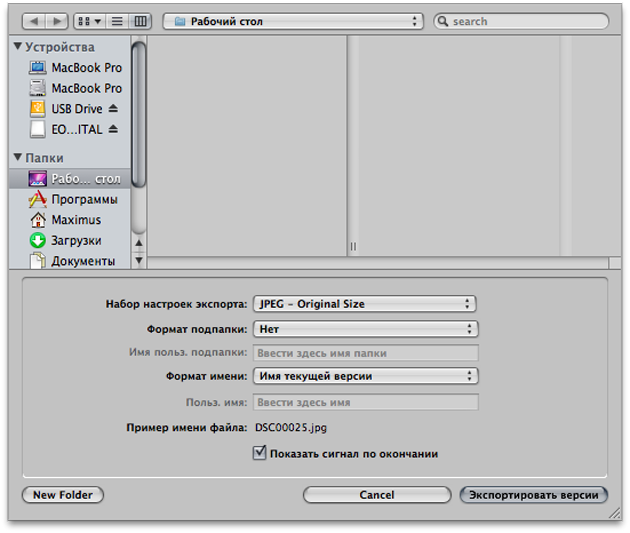
1. Экспорт версии. При этом экспортируется версия изображения со всеми изменениями, что вы сделали в процессе работы
Snap 2

В появившемся окне выбираем куда будем сохранять изображение, качество изображения (из списка «Набор настроек экспорта», там же выбирается вариант с watermark, если это необходимо), еще несколько простых и очевидных опций и нажимаем кнопку «Экспорт». Ну и далее в указанном месте обнаруживаем результат своей кропотливой работы:)

2. Как видно выше меню экспорта разделено на две части. Первая, которая сверху, это стандартные возможности Aperture, ниже представлены варианты, которые предлагают плагины сторонних разработчиков. Плагинов экспорта, как и плагинов редактирования, великое множество, поэтому описывать подробно каждый из них смысла нет, да это и невозможно. Те, что установлены у меня видны на скриншоте и результат их действия легко представить исходя из их названий. Скажу только, что все они работают нормально и делают ровно то, что должны. Регулярно экспортирую свои фоторгафии на Яндекс-фотки и Picasa Web Albums, все проходит быстро и качественно.

Ну и напоследок немного об одной уникальной возможности Aperture, которой не встречал в других продуктах (iPhoto не в счет). Это создание книг! Что-же они собой представляют? Это фактически красочно оформленные варианты альбомов, которые можно заказать и распечатать на бумаге. Раньше эта возможность у нас в стране была не актуальна, однако теперь появилась возможность отправлять сверстанные книги в фотосервис (сам пользуюсь www.fotoproekt.ru) и получать прекрасно оформленные и напечатаные фотоальбомы, которые не стыдно презентовать кому-то в подарок. Делается книга очень просто.

В меню «Файл» выбираете новый — книга, далее в открывшемся окне выбираете понравившийся вариант оформления (которых уже предустановлено с десяток) Snap
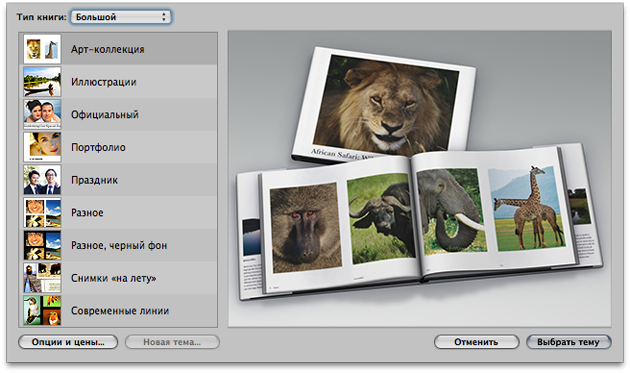
И далее просто перетягиваете нужные снимки из одного или нескольких альбомов на книгу (которая отображается как папка красного цвета в Инспекторе) и после размещаете их на макете как вам удобно.
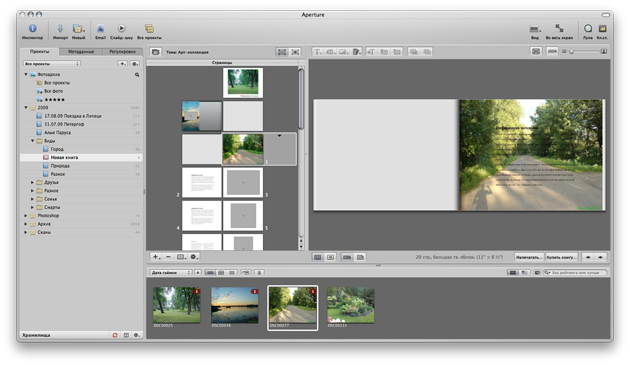
Aperture

После того как работа над книгой закончена ее можно экспортировать и отправить по электронной почте в сервис, который осуществляет печать, ну а далее просто забрать и наслаждаться, перелистывая любимые снимки:)

Вот такая она вкратце, эта замечательная программа Apple Aperture 2. Не претендую на истину в последней инстанции, ибо есть и иные продукты подобного свойства, как у самой Apple — это iPhoto, так и у других разработчиков, начиная от профессиональных продуктов таких как как Adobe LightRoom или Phase One Capture One, до любительских наподобии Picasa 3 от Google. Что использовать каждый решает для себя сам, исходя из своих потребностей и решаемых задач. Мой же выбор — Aperture!

В случае, если мой первый журналистский блин не выйдет комом, и статья покажется кому-то интересной, готов более углубленно рассмотреть вопросы работы с изображением в Aperture, описать различные приемы, которые используются при этом…

Автор статьи — Остап Бендер

Safari — лучшая пятерка плагинов

Это правда, что под «Сафари» мало плагинов. И складывается впечатление, что с каждой новой версией «яблочного» браузера их становится все меньше — Apple все никак не устаканит механизмы, которые обеспечивают взаимодействие Safari и плагинов. Пожалуй, именно поэтому пятерка лучших плагинов под эту программу бывалых маководов может не удивить. А новоиспеченным свитчерам стоит взять на заметку каждый из предложенных продуктов.

Читать далее


Концепт: многозадачность и Expose на iPhone

Несмотря на тот факт, что iPhone является одним из самых функциональных смартфонов в мире, он проигрывает конкурентам по такому параметру как многозадачность, то есть способность запускать одновременно несколько приложений. Как известно, в iPhone OS этот параметр ограничен. Компания Ocean Observations, специализирующаяся на дизайне интерфейсов, предложила свое видение того, как может выглядеть многозадачность в iPhone.

Еще одна идея компании, направленная на улучшения работы с основным меню iPhone, заключается в добавлении в операционную систему возможности быстро переключаться между разными окнами основного меню. Как известно, в iPhone можно установить довольно большое количество программ, при этом навигация по меню осуществляется пролистыванием влево или вправо, что не очень удобно, если на телефоне установлено, скажем, 100 приложений. Концепция Ocean Observations решает эту проблему.

Эти концепты действительно выглядят очень продуманно и удобно, будем надеяться, что уже в прошивке iPhone OS 4.0, Apple представит нечто подобное.


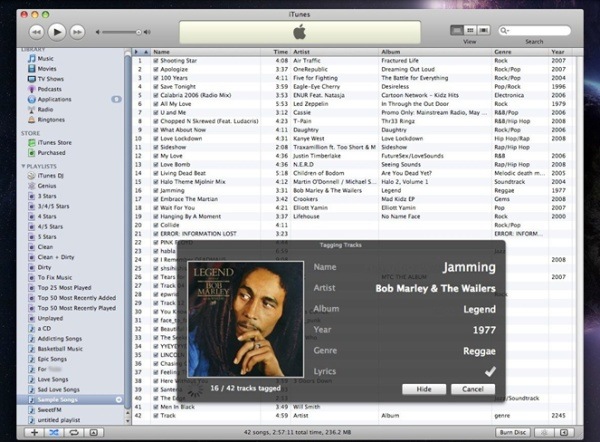
TidySongs – исправляет жанры в iTunes и удаляет дубликаты

Утилиты, которые так или иначе помогают пользователю упорядочить файлы в библиотеке iTunes становятся все больше популярными, в прошлом мы уже писали о таких программах как TuneUp и Pollux, в этот же раз речь пойдет об Adobe AIR приложении под названием TidySongs.

screenshot_main

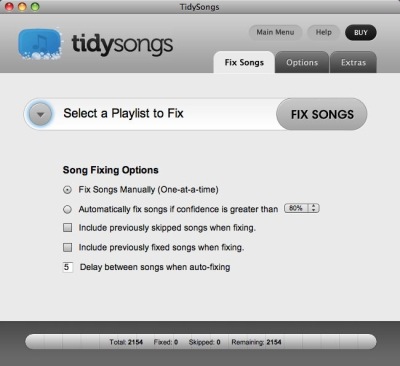
С его помощью пользователь может находить и удалять дублирующиеся музыкальные композиции, добавлять в них недостающую информацию, такую как название песни, ее исполнителя, альбом, а также жанр. Кроме этого, TidySongs умеет добавлять к альбомам обложки, как заявляют разработчики, большого разрешения.

screenshot_fixsongs

Обрабатывать треки можно как в ручном, так и автоматическом режиме. Во втором случае TidySongs обращается к онлайн базе, в которой хранится информация о порядка 4 млн. музыкальных композиций. При поиске дубликатов программа позволяет определять продолжительность трека и его битрейт, таким образом из двух дублирующихся песен можно выбрать ту, у которой качество ниже.

Распространяется TidySongs на платной основе, при этом ее стоимость составляет $30. Скачать и установить пробную версию программы можно с ее официального сайта.


Acorn – простой, но функциональный редактор изображений

Мистер Макинтош Программы для MacOS Комментарии к записи Acorn – простой, но функциональный редактор изображений отключены

Несмотря на то, что Photoshop остается самым популярным редактором изображений, такие программы как Pixelmator привлекают пользователей не только более доступной стоимость, но и простотой использования. Разработчики приложения Acorn исповедуют ту же философию, поэтому, как они сами заявляют, постарались сделать свой продукт максимально простым в освоении.

cropfull

С помощью Acorn пользователь может создавать скриншоты, редактировать изображения, фотографии, накладывая на них различные эффекты и фильтры. При всем этом, программа имеет действительно простой интерфейс, который состоит из двух окон, в первом отображается изображение, во втором инструменты для его редактирования.

organizefull

Кроме всего этого разработчики заявляют о продвинутой системе с помощью которой пользователь может создать скриншоты сразу нескольких окон или программ и добавить их редактор изображений как несколько слоев. Для тех, кто уже перешел на Snow Leopard, Acorn может предложить 64-битные вычисления, что должно сделать программу быстрее предыдущих версий.

Распространяется Acorn на платной основе, при этом его стоимость составляет $49.95. Но разработчики в этой ситуации поступили довольно разумно, после окончания действия пробной версии программы, пользователь сможет продолжить ее использование бесплатно, при этом будет заблокирован ряд функций. Скачать или купить Acorn можно на этом сайте flyingmeat.com/acorn/.


МакДайджест: Интересные новости недели. Выпуск №30

Прошла еще одна неделя и мы снова рады приветствовать вас в новом, тридцатом, выпуске МакДайджеста. Всю неделю из стана Apple не было никаких известий, но это не помешало другим компаниям активно публиковать различные новости, связаны с деятельностью Стива и Ко., таким образом у нас появилась неплохая подборка информации, с которой вы можете ознакомится ниже.

iphone-flash

Компания Adobe объявила о том, что хоть iPhone OS и не получит полноценную поддержку Flash, на основе которого функционирует 75% видео и 70% веб-игр в Интернете, разработчики все-таки смогут использовать эту технологию для портирования своих Flash-игр на iPhone и iPod touch. Такой поворот событий далеко не то, чего ожидали пользователи, но это хотя бы дает какую-то надежду на то, что Apple и Adobe смогут придти к соглашению, и в мобильной версии Safari появится поддержка Flash 10.1.

Прочитать больше: The iPhone finally gets Flash apps — but not Flash websites

apple-macintosh

По данным исследования NPD Group, в США порядка 12% семей, которые имеют компьютеры, используют продукцию компании Apple, в то время как в 2008 году этот показатель был на уровне 9%. В то же время, исследование показало, что из 12% семей 85% также имеют в своем распоряжении компьютер с Windows.

Прочитать больше: US Home Mac ownership hits 12 percent – NPD

mighty-mouse

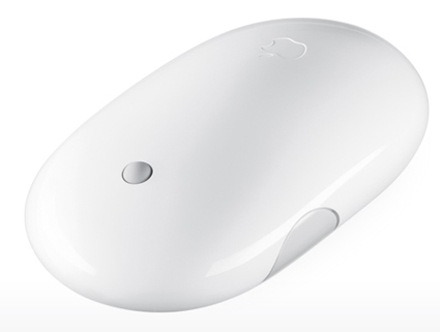
По слухам, в данный момент в компании Apple готовят к выпуску новую мышь Mighty Mouse, которая, скорее всего, будет обладать сенсорной панелью с поддержкой технологии Multi-Touch, применяющейся в тачпадах ноутбуков MacBook Pro. Тем не менее, скорее всего новая мышь будет вынуждена сменить название по той причине, что компания Man & Machine, разрабатывающая компьютерную периферию, зарегистрировала в Ведомстве Соединенных Штатов по патентам и торговым знакам торговую марку Mighty Mouse. Как сообщают в Man & Machine они уже больше пяти лет используют это название для своей линейки защищенных манипуляторов.

Прочитать больше: Apple’s Mighty Mouse Never Lived Up To Its Name. And Now It Can’t.

Zune-Mac

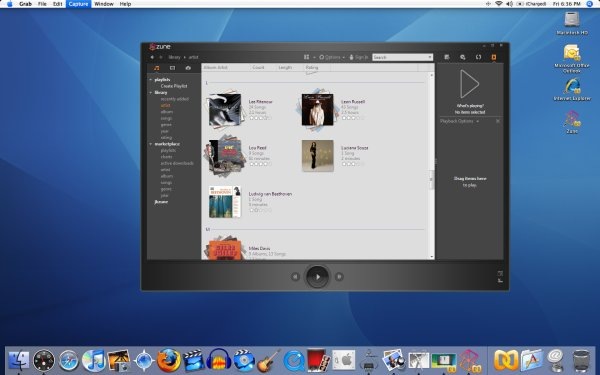
С выходом Zune HD в Microsoft планируют по-новому выйти на рынок портативных плееров, поэтому сейчас в компании обсуждается возможность портирования программного обеспечения Zune на другие платформы, включая Mac OS X. Само обсуждение этого вопроса вовсе не означает, что в Microsoft придут к решению вывести Zune на другие платформы, или это произойдет в ближайшее время. Тем не менее, многие пользователи компьютеров Apple заинтересовались новым плеером Zune HD и Microsoft же подверглась критике за отсутствие программного обеспечения для него под Mac OS X.

Прочитать больше: Microsoft considering making Zune services available to Apple users


Skim – бесплатная программа для просмотра PDF-файлов

Формат PDF является одним из наиболее популярных способов передачи текстовой и графической информации в одном файле, именно поэтому его часто используют в документообороте. Для открытия и чтения PDF, как правило, используется программа Adobe Reader, несмотря на довольно широкую функциональность, многие пользователи жалуются на ее излишнюю ресурсоемкость. Для тех, кто не хочет перегружать свою систему, может подойти небольшое приложение под названием Skim.

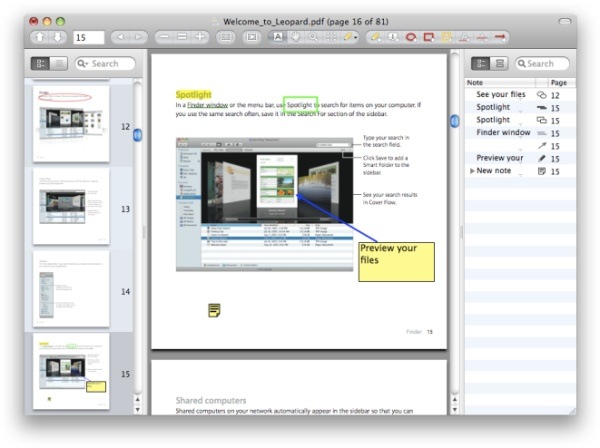
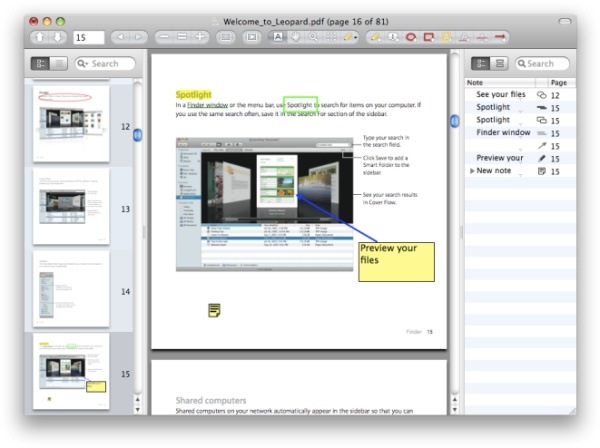
mainWindow

Основная функциональность программы заключается в открытии PDF-файлов, тем не менее, присутствуют и другие возможности. К примеру, с помощью Skim можно выделять определенные слова в документе или добавлять к ним текстовые заметки, вырезать и сохранять части текста и изображения, создавать закладки для быстрого перехода к нужной части файла.

Программа также имеет довольно удобный интерфейс с возможность просматривать PDF-документы в полноэкранном режиме, при этом можно увеличить текст или сфокусировать экран на определенной его части.

Распространяется Skim абсолютно бесплатно, скачать программу можно с официального сайта ее разработчиков.


«Снежный Барс»: продвинутые фокусы с Exposé

Трудно переоценить пользу Exposé — в той или иной степени этим переключателем окон пользуется каждый маковод. Еще в 2003 году, когда этот механизм впервые появился в составе Mac OS X 10.3 Panther, он был достаточно функциональным. А будучи уже в составе Mac OS X 10.6, Exposé прибавил к своим возможностям еще ряд интересных «примочек».

Включение с мышью и без

Вызов Exposé через значок программы на панели Dock — стандартный прием, который описан на сайте Apple. Так «Экспозе» включается в режиме отображения окон выбранного приложения. Другой способ — без использования мыши — заключается в нажатии клавиш [command]+[tab]. Выбрав с помощью стандартного переключателя программ нужный значок, не отпуская [command]+[tab], нажмите клавишу со стрелкой вниз или вверх.

Фокусы с Доком

На «яблочном» сайте также сказано, что при включенном Exposé клавиша [tab] переключит вам с программы на программу слева направо, подсвечивая в «Доке» соответствующую пиктограмму и отображая соответствующие окна (если таковые имеются). К этому можно добавить, что [shift]+[tab] изменит направление «обхода» активных программ справа налево.

Впрочем, можно сразу выбрать другое приложение сразу, без необходимости прохождения всей «очереди» — достаточно щелкнуть левой кнопкой мыши на нужной иконке. Подсветка значка перейдет на указанную вами пиктограмму, и «Экспозе» покажет окна выбранной программы. Аналогичный результат можно получить и с клавиатуры, если нажать клавиши [command]+[tab] и в привычном переключателе приложений выбрать нужный значок.

К имеющимся окнам можно добавить окна и других приложений на выбор. Для этого нужно, удерживая клавишу [command], щелкните на одном или нескольких значках активных программ — Exposé сразу добавит новые окна. Если же вместо [command] удерживать [command]+[option], вы наоборот будете убирать из общего перечня окна лишних программ.

Сортировка и поиск

Окна, отображаемые «Экспозе», можно отсортировать — по заголовку и названию программы. Первый порядок задается клавишами [command]+[1], второй — [command]+[2]. К сожалению, порядок сортировки не влияет на свернутые окна — они отображаются внизу экрана в том порядке, в котором вы их свернули на панель Dock.

Однако все окна участвуют в поиске — наберите буквально несколько символов, чтобы нужное окно подсветилось синим цветом. Единственная недоработка, которая мешает в полноценном поиске, — нельзя переключить язык, пока Exposé активен. Так что пока искать можно на том языке, для которого в данный момент включена раскладка клавиатуры.

Быстрый просмотр

Своеобразный аналог функции быстрого просмотра (Quick View) доступен и в Exposé. Для его включения наведите курсор мыши или при помощи клавиш со стрелками переведите фокус на любое окно и нажмите клавишу пробела — выбранное окно сразу увеличится до своих реальных размеров. После этого клавишами-стрелками, скроллером мыши или курсором мыши переведите фокус с одного окна на другое — каждое окно, чьи размеры «Экспозе» уменьшил, будет увеличено. Повторное нажатие пробела выключит «быстрый просмотр».


В этой небольшой демонстрации показаны вышеописанные приемы работы с Exposé в «Снежном барсе». Следите за текстовыми обозначениями нажимаемых клавиш.


BusyCal – продвинутый календарь для Mac

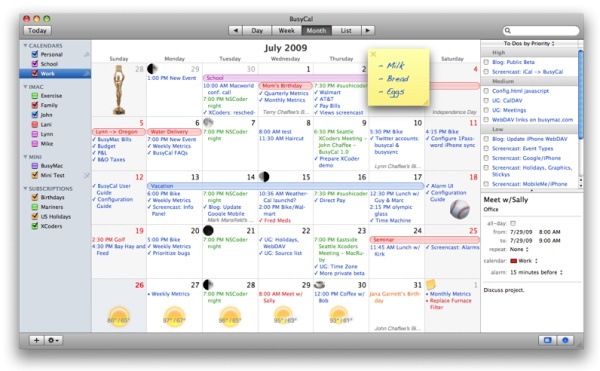
Встроенный в Mac OS X календарь iCal предоставляет пользователю основной набор возможностей для планирования своего времени, тем не менее, многим его возможностей недостаточно. Для расширения функциональности iCal можно воспользоваться различными плагинами, но в целом, они не смогут значительно улучшить возможности программы.

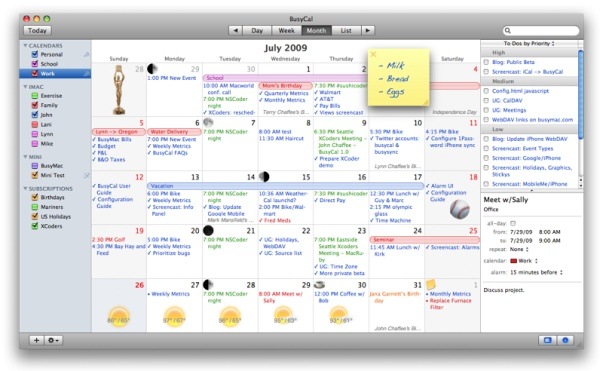
busycal

Разработчики приложения BusyCal позиционируют свой продукт как “iCal Pro”, утверждая, что при похожем интерфейсе, знакомом всем пользователям Mac OS X, их программа намного превосходит iCal. При этом, во главу угла в функциональности BusyCal ставится возможность синхронизации и создания общих календарей. С помощью приложения пользователь может открыть доступ к своему календарю по локальной сети или через Интернет, без необходимости использования специального сервера. Кроме этого, программа умеет синхронизироваться с Google Calendar и iPhone.

BusyCal также предоставляет возможность создавать списки дел и детально прописывать свои планы добавляя в события различные изображения. Еще в программе можно смотреть прогноз погоды, который будет отображаться прямо в календаре.

Распространяется BusyCal на платной основе, при этом стоит порядка $40, скачать пробную версию приложения можно на сайте разработчиков.


Automator — советы по применению

Как это ни странно, но «Автоматор» уже который год является одним из весомых преимуществ Mac OS X, в сравнении даже с последней версией Windows. Кроме того что он умеет довольно гибко обрабатывать самые разнообразные данные, «Автоматор» еще и прост в обращении — правила обработки информации составляются как кубики. Однако простота этой программы все жа далека от мифической кнопки «Сделай, как я хочу». Поэтому некоторые моменты, которые могут быть непонятны новичкам, все же стоит прояснить.

Читать далее


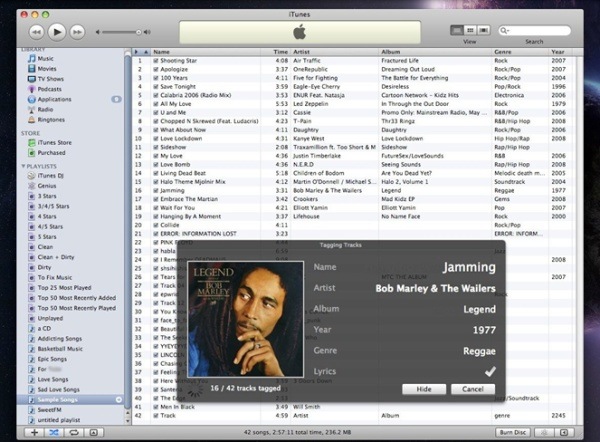
Pollux – автоматически приведет медиатеку в порядок

Начав пользоваться iTunes и iPod, приходится серьезно подходить к процессу приведения медиатеки в порядок, иначе особого удовольствия при поиске песен для прослушивания вы не получите. Сама структура iTunes так и заставляет пользователя разобраться, что там у него твориться в библиотеке мультимедийных файлов. Если в медиатеке находится порядка 5-10 ГБ музыки, это еще можно осилить, но когда объем составляет 30-50 ГБ, без помощи тут не обойтись.

pollux

К счастью, существует достаточно много приложений, которые способны анализировать содержимое iTunes и автоматически исправлять названия песен, добавлять обложки альбомов и т.д. Тем не менее, практически все известные программы такого рода являются платными, что для многих вряд ли можно записать в их достоинства. Как оказалось, есть вполне работоспособное бесплатное приложение, способное навести порядок в медиатеке. Программа под названием Pollux способна проанализировать все музыкальные треки на компьютере и автоматически поменять их названия, исполнителя, альбом, проставить теги, добавить обложку, метки, жанр, год, а также лирику.

При всем этом разработчики утверждают, что благодаря глубокому анализу трека, программа не может ошибиться. Кроме того, она выполняет все действия автоматически, таким образом добавляя в iTunes новые треки Pollux будет сам обрабатывать их.

Как уже было сказано выше, распространяется программа бесплатно, скачать ее можно на официальном сайте разработчиков.

Постовой:


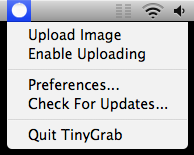
TinyGrab – поделится скриншотом за 30 секунд

Иногда бывают ситуации, когда нужно быстро отправить скриншот приложения или рабочего стола, сделать это можно по электронной почте или с помощью программы для мгновенного обмена сообщениями. Тем не менее, эти способы могут занимать лишнее время, которого и так очень часто не хватает. Очень быстро передать скриншот можно с помощью приложения TinyGrab, которое также имеет онлайн сервис.

tinygrab Работает программа следующим образом, при нажатии комбинации клавиш Command + Shift + 4 меняется курсор после чего можно выделить необходимую область экрана или окно приложения, после этого сделанный скриншот загружается на сервер TinyGrab, а в буфер обмена копируется укороченная ссылка на него. Все что остается пользователю, так это вставить ссылку в электронное письмо или мгновенное сообщение. Если нажать на иконку программы в панели меню, то можно увидеть пять последних ссылок на скриншоты и повторно скопировать их. Кроме этого, с TinyGrab на сервер можно передавать любые изображения, для этого просто необходимо перетянуть их на иконку программы в Dock.

Lifehacker_200909_tinygrab

TinyGrab является условно бесплатным, то есть существует две его версии, первая бесплатная, с ее помощью можно делать всего три скриншота в день, а если заплатить $16 за премиум версию, то можно будет делать неограниченное количество скриншотов и даже удалять их с сервера. Скачать или купить TinyGrab можно на этом сайте.

TinyGrab for Mac Screencast from Chris Leydon on Vimeo.


Веселая Ферма для iPhone

Популярная казуальная игра «Веселая Ферма» от компании Alawar — продукт еще тот. У тех, кто играет редко — она вызывает просто нереальное колличество раздражения. Утром. После того, как вместо традиционных 11 вечера, человек лег спать в начале пятого утра.
Читать далее


© 2011 Программы для Mac OS, iPhone и iPad