
Одно название данной утилиты явно стоит того, чтобы ее попробовать. Ребята молодцы, хорошо сыграли на сходстве со знаменитым пособием в картинках. Естесственно, ничего общего с этой книгой программа не имеет, а вот практической пользы от нее отнюдь не меньше.

Twitter на iPhone: бесплатный софт
В последние несколько дней русскоязычный сегмент twittera захлестнула какая-то нереальная волна новых пользователей. Сразу несколько популярных блоггеров написали об этом сервисе и многие люди не заставили себя долго ждать. Twitter это сервис микроблоггинга, в котором максимальная длина записи может равняться 140 символам. При этом писать и читать в twitter можно не только с обычного компьютера, но и с iPhone. Именно последняя модель использования — в движении — не у компьютера — очень популярна. Поэтому мы подготовили обзор нескольких бесплатных программ для работы с twitter c iPhone.
1. Twinkle
Программа довольно удобна и проста в использовании. После установки у пользователя появляется 5 экранов (кнопок внизу), основным из которых является лента чтения записей (Home). Отсюда же можно опубликовать и свою, нажав иконку в верхнем левом углу. Опросив ряд пользователей мы выяснили, что некоторых немного раздражает фоновая картинка в виде звездного неба, но сменить ее, к сожалению, не прибегая к каким-то особым ухищрениям нельзя.

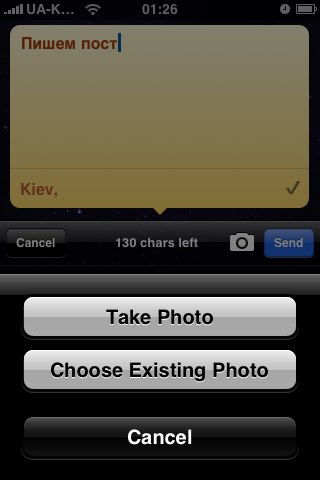
Если необходимо разместить в записи фотографию, то сделать это проще простого. Нажимаем иконку с фотоаппаратом и выбираем готовое фото либо снимаем необходимое нам на камеру. При этом все вопросы по заливке картинки на сервер, автоматический вставки ее в пост с коротким URL программа берет на себя, что очень удобно.
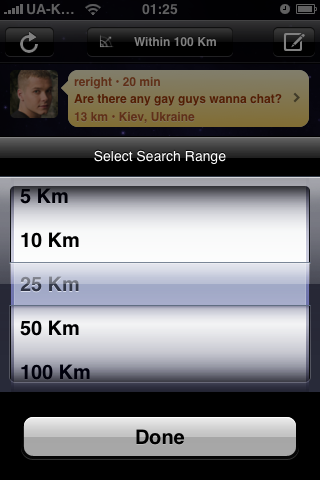
Другая довольно интересная возможность чтения — это лента блоггеров twittera, которые физически находятся рядом c пользователем. Можно установить необходимое расстояние, почитать что пишут, а затем — обратится к пользователю, если интересно. Такая себе возможность найти локальную twitter-тусовку, но за результаты программа не отвечает:)
В остальном все довольно стандартно — лист друзей, их можно как добавлять так и удалять, есть также настройки, где выставляются разрешения на передачу информации о местоположении пользователя, настройка звуков, автообновление ленты и тд. Автор этих строк более месяца регулярно пользовался этой программой и никаких сбоев и проблем с ней не было обнаружено.
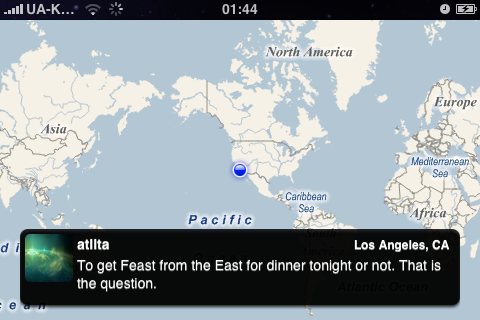
В завершение описания twinkle отметим его еще одну развлекательную функцию, если iPhone наклонить в горизонтальный режим, то на экране автоматически появляется картина следующего содержания, а на ней всплывают посты, которые публикуют пользователи со всего мира, с указанием месторасположения пользователя.Визуализация обновления всего twitera.
2. TwitterFon
Субъективно — более симпатичная программа для iPhone нежели предыдущая, со схожей, но немного более расширенной функциональностью. Фотографии, «соседи» по twittery — все тут есть.
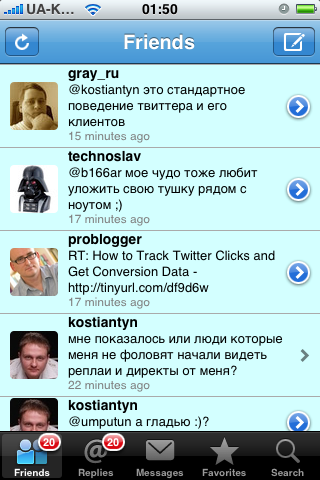
Основной экран называется Friends и собственно в нем и видны все записи из ленты. Рядом расположился Replies, в котором можно отдельно прочитать все ответы, адресованные лично вам. Кроме того, благодаря подсветке красным числа новых записей, становится довольно тяжело пропустить новые сообщения. Простая, но действительно удобная функция.
Характерное отличие TwitterFon — это удобный браузинг по twitterу, из блога в блог, из учетной записи в учетную, удобно, интуитивно понятно и позволяет в свободное время найти новых интересных людей для добавления в список контактов.
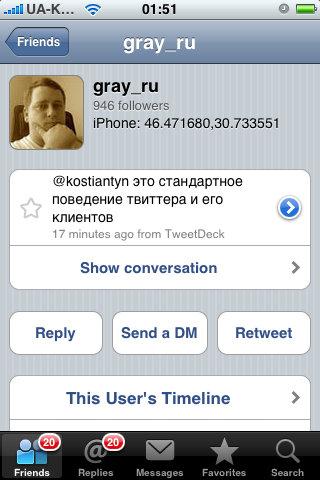

Если нажать на какую-либо запись, появляется возможность посмотреть профайл автора записи и ответить ему, кроме того — есть функция просмотра переписки, позволяющая «ничего не забыть».
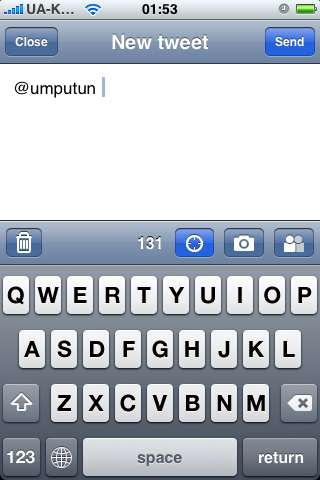
В окне создания новых записей функциональность напоминает предыдущую программу, однако в TwitterFon пользователь с этого же экрана может поглядеть список друзей и адресно написать публичное сообщение.

Последняя закладка, которая должна выполнять функции поиска их как бы выполняет, но не совсем понятно по какому алгоритму. Так, введя слово Украина мы получили следующую выдачу, что бы это значило? При этом пользователей у который в профайле указано название нашей страны, хватает.
По большому счету, по мнению редакции простоMAC.com, выбор между TwitterFon и Twinkle зависит скорее от личных предпочтений конкретного пользователя. Нужно поставить и ту и ту, а потом оставить тот клиент, который кажется наиболее удобным. В TwitterFon фукнкциональность расширенная, но многие люди ведь на самом деле только читают, пишут и отвечают. Нам больше нравится TwitterFon, а вам?
3. Twittelator
Если две предыдущие программы довольно схожи и люди, установившие их, могут подумать, что все клиенты такие, то Twittelator сделан, что называется, совсем из другого теста. Принципы организации меню, интерфейсы, функциональность — прилично отличаются.
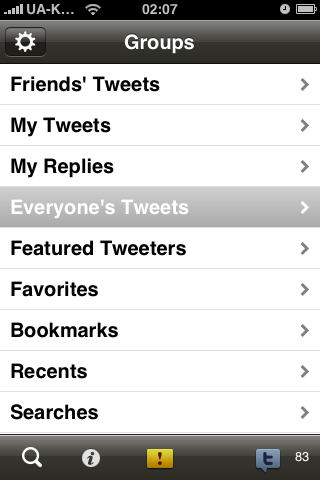
Вот основной экран, и лента друзей в нем лишь первый пункт из 9. В принципе судя по названиям пунктов все понятно. Остается загадкой в чем смысл четвертого пункта, там где все твиты выскакивают — это, наверное, когда совсем скучно нажимать нужно. Следующий пункт это рекомендации и реклама. А вот последний — поиск, в отличии от предыдущей программы работает нормально, что, собственно, и видно на скриншоте.
По нашему мнению интерфейс чтения ленты записей довольно не удобен и растянут, объекты занимают слишком много места и на один экран помещаются лишь три записи.
У данной программы также есть платная расширенная версия к рядом дополнительных возможностей, но в рамках данного обзора платный софт мы решили не рассматривать, вернемся к ниму в одной из других публикаций.
4. Twitterrific
Данную программу нельзя назвать полностью бесплатной. Она стоит денег, но, вместо оплаты в бесплатной ее версии пользователю предлагается всегда наблюдать на своем экране небольшой рекламный блок. Не то, что бы это сильно раздражало, но какой в этом смысл когда есть отличные бесплатные программы без рекламы? В этом самом баннере и заключается отличие бесплатной от платной версии, во всем остальном программа довольно хороша.
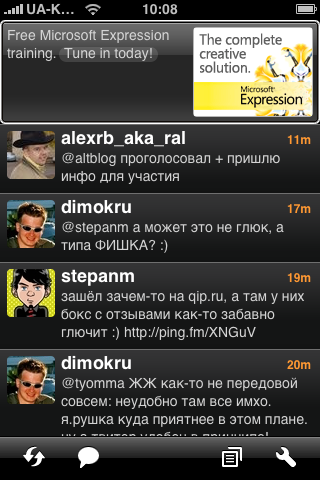
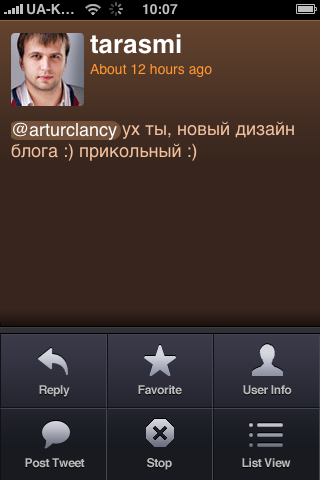
Она выглядит очень качественно сделанной и красивой, четкие приятные иконки, когда нажимаем на конкретную запись, то переходим в отдельный экран, где нам предлагается ответить, добавить в избранное либо узнать информацию о пользователе. Отсюда же, как, впрочем, и из любого другого экрана можно сразу опубликовать запись.
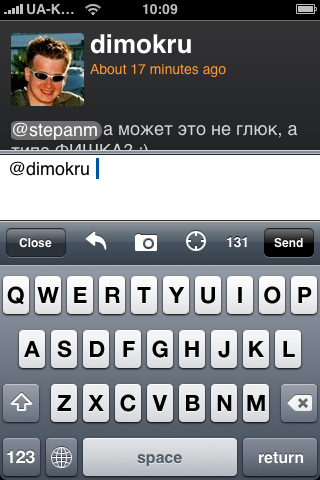
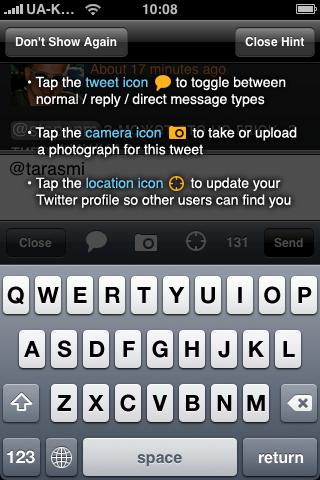
Иногда поверх экранов выскакивают подсказки, объясняющий суть той или иной кнопки. Для новичков это может оказаться полезным, тем же, кому такая функциональность не требуется, отключить помощь труда не составляет.
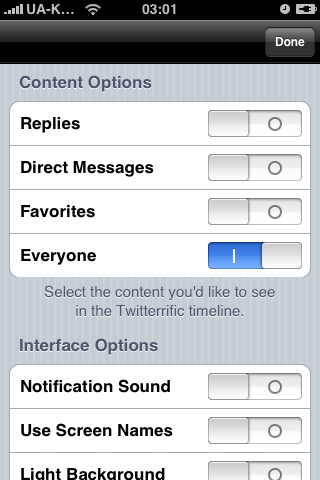
В настройках Twitterrific можно также указать какого вида сообщения отображать на iPhone, а какие не требуются, нужны ли звуки и т.п.
Резюме: Если поискать, то в Сети можно найти еще не мало программ для Twittera под iPhone, однако именно описанные выше показались нам наиболее интересными. Скачивая программы также обращайте внимание. что есть много клиентов, которые созданы исключительно для публикации записей и не позволяют читать ленту. В чем смысл такой узкой функциональность для twittera остается вопросом — ведь твиттер это, прежде всего, среда общения, а не маленький независимый блог.
Рассмотренные выше программы обладают примерно одинаковой функциональностью и принципами организации меню, единственное исключение — twittelator. Поэтому мы рекомендуем скорее полагаться в выборе не на какие-то конкретные функции, а на внешний вид и удобство работы. Лично нам больше всего понравится TwitterFon, кому-то больше нравится Twinkle и т.п. Просто поглядите на скрины, поймите, что вам наиболее симпатично и загрузите ту программу — если подходит, оставляйте и наслаждайтесь обзением в twittere с iPhone, нет — выбор есть всегда.
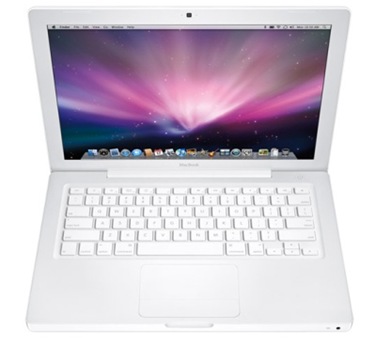
Обновленный white MacBook указывает на скорый релиз Snow Leopard?
Не привлекая особого внимания, компания Apple обновила свой самый дешевый ноутбук – white MacBook, стоимость $999. Казалось бы, ничем не примечательное событие, компания никогда не ридавала большого значения обновлению внутренностей своих компьютеров. Тем не менее, случай с white MacBook все-таки наводит на некоторые мысли по поводу ближайших планов Apple.
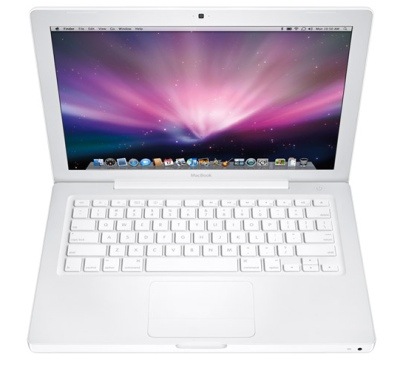
Так вот, само обновление ноутбука не стало уж слишком значительным, процессор оставили тот же Core 2 Duo с тактовой частотой 2 ГГц, нарастили оперативную память до 2 ГБ, жесткий диск оставили прежним – 120 ГБ, но, самое главное, применили новую материнскую плату с интегрированной графикой NVIDIA GeForce 9400M, которая значительно превосходит предыдущую Intel X3100.
Вопрос: зачем Apple обновлять ноутбук сейчас, доводя его практически до уровня производительности старших моделей линейки MacBook? Вероятней всего, благодаря крупным заказам и началу массового производства новых ноутбуков в алюминиевом корпусе, стоимость материнской платы от NVIDIA снизилась, что позволило встроить ее в модель стоимостью $999. Но с другой стороны, Apple могла продавать white MacBook в старой конфигурации еще минимум полгода, после чего обновить сразу всю линейку.
Дело тут может быть в том, что в первом квартале 2009 года компания обещала выпустить новую версию своей операционной системы Mac OS X под названием Snow Leopard. В данный момент она находится на бета-тестировании, и по словам тестирующих ее пользователей, предоставленная им сборка визуально ничем не отличается от обычного Leopard, но работает немного быстрее, даже с 1 ГБ оперативной памяти. Для работы с любимыми приложениями пользователю с головой должно хватить процессора Core 2 Duo, благодаря поддержке Open Computing Language (OpenCL), которая позволяет программам выжимать из процессора все, на что он только способен. А вот для прорисовки интерфейса Snow Leopard понадобится более мощная графическая подсистема, чем X3100, так как то, что мы увидим в новой Mac OS X, все-таки будет отличаться от нынешней ее версии 10.5.
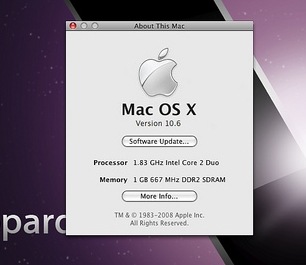
Таким образом, причину обновления white MacBook именно сейчас не сложно назвать, в Apple не выпустят Snow Leopard, пока не протестируют его на всех своих актуальных компьютерах. Так что увеличение мощности $999 модели практически до уровня более дорогих, можно назвать не иначе как перестраховкой. Компания не может сейчас продавать ноутбук, который будет недостаточно быстро работать с ее новой ОС, которая должна появится очень скоро. Когда это произойдет, точно неизвестно, но так как в Apple, отказавшись от участия в Macworld 2009, говорили о презентации своих продуктов в удобное для компании время через сайт и свою сеть магазинов, то мероприятие посвященное выпуску Snow Leopard, может произойти даже завтра.
Желание Apple подогнать все свои ноутбуки под один стандарт производительности, явно указывает на то, что релиза Snow Leopard нам осталось ждать недолго, думаю максимум два месяца.

Must see видео об Apple
Развитие сервисов в Интернете предоставляет нам уникальную возможность посмотреть несколько интересных видеороликов, которые знакомят нас с ключевыми событиями в истории Apple.
1. Выступление Стива Джобса в 1983 году, во время которого он представил самую знаменитую рекламу в истории компании – ролик “1984”.
2. Апрель 1984 года. Стив в Moscone Center, во время презентации компьютера Apple IIc, рассказывает о первых 92 днях продаж его детища, компьютера Macintosh. Это одно из лучших выступлений Джобса.
3. Конференция Macworld 1997 года в Бостоне, на которой впервые после многолетнего перерыва от имени Apple выступает Стив Джобс (до 2000 года исполняющий обязанности CEO компании), реакцию зала даже передать трудно.
4. Все тот же Macworld 1997, Стив Джобс, неожиданно для присутствующих, объявляет о партнерстве с Microsoft, и о том, что Internet Explorer становится стандартным браузером на компьютерах Apple.
5. 1998 год, Стив представляет первый iMac, компьютер нового поколения от Apple.
6. Стив Джобс показывает первый iBook, новый ноутбук Apple с 12,1-дюймовым TFT экраном, видеокартой ATI Radeon Mobility с 4 МБ памяти и 300 МГц процессором – так на то время выглядела технологическая революция.
7. 2001 год. Одно из самых важных событий в истории Apple – Стив представляет первый iPod, открывая тем самым музыкальную эру компании.
8. Мое самое любимое выступление. 2007 год Стив Джобс представляет революционный телефон – iPhone, который навсегда меняет индустрию мобильных устройств.
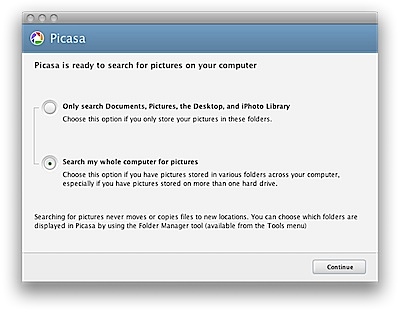
Picasa для Mac — сортировка, редактирование и аплоад фотографий
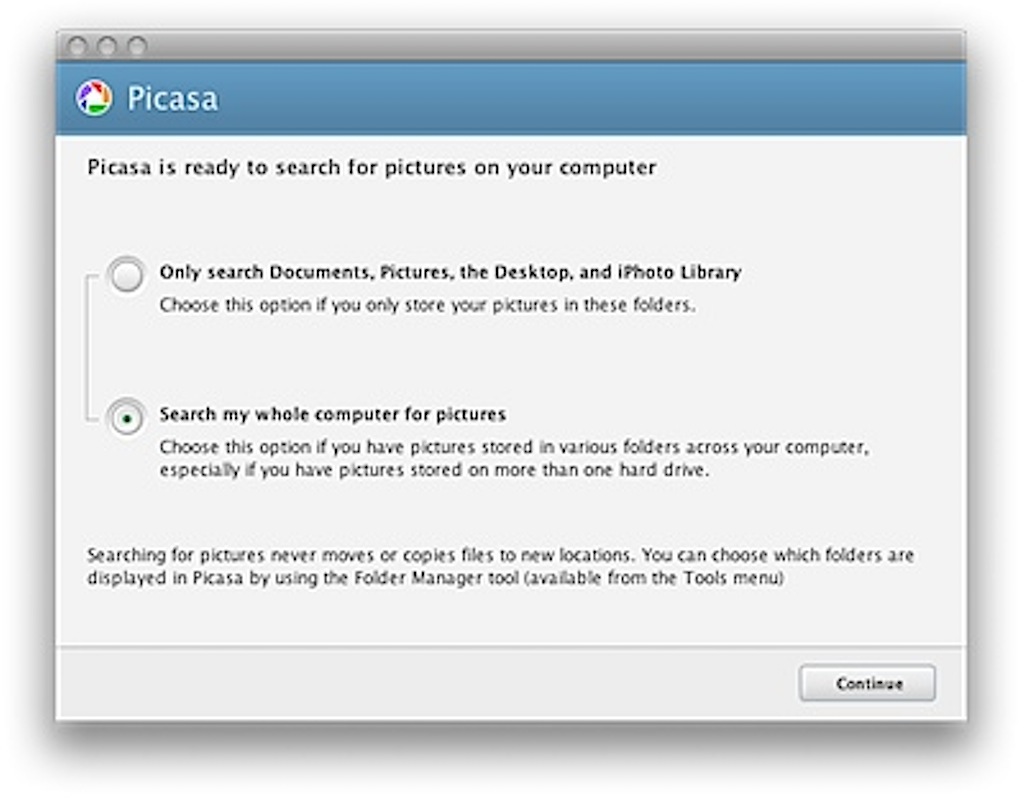
Прямо во время новогодних праздников Google порадовала выходом Picasa для Mac. Напомним тем, кто давно покинул Windows, что Picasa — это программа для катологизации фотографий, редактирования и аплоада их в соответствующий сервис Picasa, аналог Flickr и иже с ними. Посмотрим, что же умеет версия для Mac и насколько она удобна и хороша.

Икона высоких технологий
Прочитав книгу «iКона» второй раз, я решил что, наконец-то, могу о ней что-нибудь написать. Как вы уже, наверно, догадались, в ней идет речь о Стивене Джобсе, основателе и руководителе компании Apple. Несмотря на то, что написал ее не он сам, а журналисты Джеффри С. Янг и Вильям Л. Саймон, в книге можно найти очень много интересной информации о личной жизни Джобса, которая подкрепляется словами его друзей и знакомых, предоставивших авторам всю необходимую информацию.
 В общем, «iКону» можно охарактеризовать как книгу — журналистское расследование, в которой авторы пытаются не столько рассказать о самом Стиве Джобсе, сколько объяснить многие успехи и провалы Apple через призму его биографии. Начиная с рассказа о детстве Стива и заканчивая днем основания Apple, «iКона» проводит читателя по основным событиям, которые повлияли на формирование характера Джобса, который, в свою очередь, оставил сильный отпечаток на корпоративной культуре его компаний.
Как многим известно, Стив не всю жизнь проработал в Apple, после его изгнания он основал компьютерную компанию NeXT, а позже приобрел Pixar. Благодаря такой активной деятельности, авторы хотя и описывают молодого Джобса не в лучшем свете, однако признают значительные перемены его характера в зрелые годы, а также то, что ему удалось совершить революцию сразу в трех индустриях: компьютерной, анимационной и музыкальной.
Несмотря на то, что в «iКоне» главным героем является Стив Джобс, авторам удалось очень хорошо описать его окружение, а также взаимоотношения, как с близкими людьми, так и с деловыми партнерами. Особенно хорошо рассказана история дружбы Джобса со Стивом Возняком, сооснователем Apple, и причины по которым они теперь практически не общаются.
В целом, я почерпнул из «iКоны» очень много интересной информации, которая позволила мне иначе взглянуть на современные продукты компании Apple, так что если вы интересуетесь этой темой, обязательно прочитайте эту книгу, она откроет вам глаза на многие вещи.
P.S. Есть такое суеверие, что человек, который прочитывает «iКону» через некоторое время покупает себе что-нибудь из техники Apple, так вот, это чистая правда, поэтому читайте книгу на свой страх и риск 🙂
Как создать бесплатно рингтоны для iPhone?
Многие пользователи мобильных телефонов, а владельцы iPhone тем более, не особо почитают стандартные мелодии звонков в телефонах — рингтоны. Однако найти подходящие в Сети рингтоны для того же iPhone не так просто, это отнимает кучу времени и не гарантирует практически никакого результата. Как вариант их можно приобрести, но не все могут это себе позволить, некоторым нужно много рингтонов, а части людей так вообще — подавай что-то действительно эксклюзивное, что ни в одном сторе не найдешь.
Избежать всего этого достаточно просто — создавать рингтоны для iPhone самому. Это быстро, просто и бесплатно.
Итак, прежде всего нам понадобиться любой музыкальный трек из которого мы хотим сделать рингтон. В качестве программы для создания рингтонов наиболее логично использовать GarageBand, поскольку он устанавливается на новые компьютеры Apple.
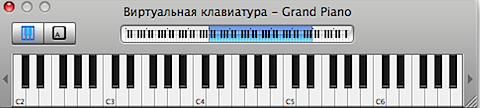
Создаем в нем новый музыкальный проект, при этом по умолчанию перед нами возникнет виртуальное пианино, которое для создания рингтона из какого-либо готового трека не требуется, поэтому смело его закрываем и удаляем дорожку с ним
Следующий шаг — перетягивает необходимый нам трек из iTunes в GarageBand, после чего на появившейся дорожке отмечаем необходимые нам фрагменты (отмеченная зона видна как верхняя желтая линия и растягивая ее вправо и влево можно изменять длительность фрагмента и точки его старта и окончания)
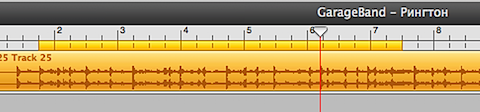
Для того, что бы подстроить «попадание» более точно, PROSTOMAC.COM рекомендует воспользоваться масштабированием, которое возможно осуществить двигая влево или вправо, расположенную в левом нижнем углу шкалу.

После этого, для того, что бы необходимый нам рингтон играл не один раз, а по кругу включаем повтор проигрывания (заодно становится понятно и слышно насколько удачно подобраны моменты старта и окончания рингтона)

Фактически наш рингтон готов, осталось лишь выбрать в меню GaragBand пункт Экспорт, а в нем — Отправить Рингтон в itunes

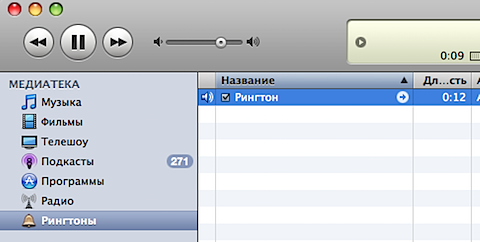
После чего нам остается насладиться результатом в itunes.
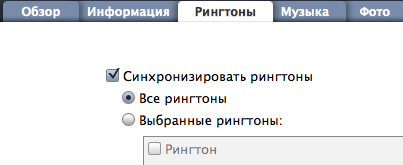
Но не забываем синхронизировать его с iPhone и в настойках синхронизации отметить галочкой синхронизацию рингтонов
Синхронизируем iTunes с любым музыкальным телефоном или плеером
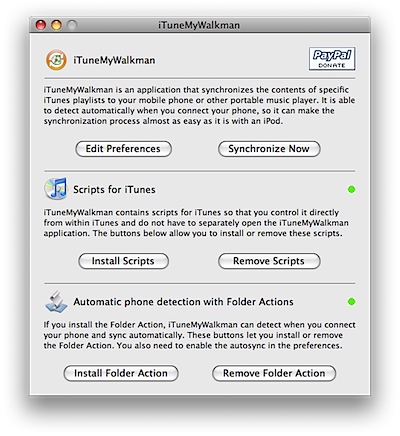
Как известно, далеко не все Mac-пользователи являеются также счастливыми обладателями iPhone, и более того, даже не все слушают музыку на iPod’ах. И жизнь таких пользователей могла бы быть ужасной, если бы не замечательная утилита iTuneMyWalkman, о которой мы собираемся рассказать.

8 бесплатных приложений для мгновенного обмена сообщениями на iPhone
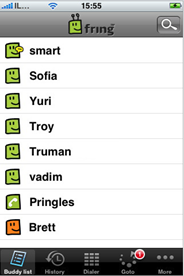
В данный момент в App Store пользователю доступно около 15000 приложений, которые, по заявлению Apple, скачали уже больше 500 млн. раз. Несмотря на то, что App Store большое количество платных программ, свою роль в установлении этого рекорда сыграли и бесплатные приложения, выполненные не менее качественно, чем те, что предлагаются за деньги. Читать далее
Работаем с Gmail на Mac OS X
Появившись всего четыре года назад, сервис электронной почты Gmail от компании Google уже занимает четвертое место в мире по количеству пользователей, общее число которых составляет около 29,6 миллионов. В прошлом году число его уникальных посещений возросло на 43%, если этот темп роста продержится еще два года, Gmail обгонит старожилов рынка AOL и Hotmail, и займет второе место, уступая лишь почтовому сервису компании Yahoo, пользовательская база которого, в данный момент, составляет 91,9 миллионов человек.
В общем, я думаю вы поняли насколько крут Gmail, но пользоваться им или нет, это уже решайте самостоятельно. В этом же обзоре я расскажу о полезных программах для Mac OS X, которые помогут вам облегчить работу с этим сервисом электронной почты.
Простое приложение, которое оповещает о получении новых сообщений в Gmail. Его иконка отображается в системном трее, и когда приходит письмо оно выводит оповещении, в котором отображена тема и отправитель.
gMailContacts
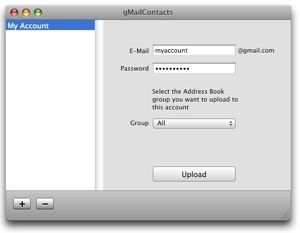
Последняя версия Gmail имеет достаточно неплохую адресную книгу с возможностью добавления большого количества полей информации. Если вы хотите перенести все записи с Mac OS X Address Book в Gmail, сделать это вам поможет приложение gMailContacts.
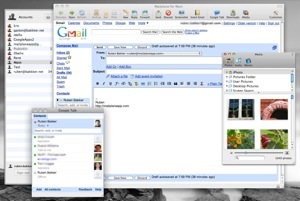
Эта программа является достаточно интересной альтернативой встроенному в Mac OS X клиенту Mail, которая, к тому же, предназначена для работы именно с Gmail. Mailplane представляет собой отдельное приложение, однако использует веб-интерфейс почты Google, добавляя к нему уникальную функциональность, недоступную в онлайн версии.
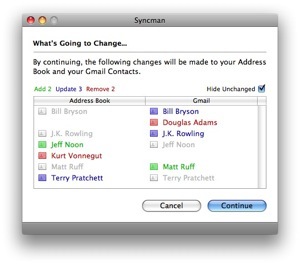
Еще одна программа для синхронизации контактов. Однако в этом случае, есть возможность не просто добавить адресную книгу в Gmail, но и наоборот, загрузить контакты с почты в Address Book.

Так как Gmail предоставляет пользователю большое количество места для хранения данных, порядка 7 ГБ, всегда есть искушение воспользоваться этим объемом памяти для других нужд. Но тут не все так просто, официально Google не разрешает делать подобных вещей, поэтому для реализации задуманного придется прибегнуть к использованию программы gDisk. С ее помощью Gmail легко превращается в онлайн хранилище данных, в которое легко загружать файлы, а также скачивать их обратно на компьютер.
Стоит ли делать jailbreak iPhone?
Если вы являетесь владельцем iPhone и немного подкованы в техническом плане, вы наверняка уже пробовали делать ему jailbreak. Однако если вы мало что знаете о темной стороне силы том, как делать подобные вещи с телефоном Apple, этот материал поможет вам определить свое отношение к этому делу.
Определяемся с терминологией. Jailbreak vs. Unlock.
 В целом, тут все достаточно просто, jailbreak (можно перевести как “взлом”) – это простой процесс, который позволяет вам установить на свой iPhone программы, не допущенные Apple в App Store из-за дурацкой сложной политики выдачи разрешений. Под unlock’ом, который часто путают с jailbreak’ом, подразумевается процедура программного взлома радиомодуля устройства, для того чтобы оно могло работать в сетях разных операторов.
Разные по своему предназначению процессы взлома iPhone, не приветствуются Apple и могут привести к потере гарантии, хотя, как правило, в сервисном центре не отказзывают в ремонте, если само устройство не повреждено, и не работает только его программное обеспечение. Кроме этого, если вы не доиграетесь с jailbreak’ом до того, что телефон перестанет включаться, его всегда можно откатить на стандартную прошивку.
Зачем делать jailbreak?
Политика Apple относительно многих функций может привести пользователя обычных телефонов в шок. Посудите сами, iPhone не умеет делать вполне обыденных вещей, таких как запись видео, приближение в фотокамере, установка тем интерфейса и многое другое. Пользователи могут называть это “уникальным” решением и говорить о гениальности такого подхода, но давайте быть реалистами, в некоторых случаях это может вызвать только неудобства. Чтобы иметь возможность расширить функциональность iPhone и стоит делать jailbreak, если вас все и так удовлетворяет, то понятное дело, что дальше этот текст читать не стоит.
Как делать jailbreak?
Для того, чтобы узнать как сделать jailbreak iPhone, можно просто воспользоваться поиском в Интернете, однако для пользователей, не разбирающихся в подобных вещах, найденные результаты могут быть слишком сложными. Но отчаиваться не стоит, на сайте iphone-hacks.com есть подробные иллюстрированные инструкции по jailbreak’у, как для пользователей Mac OS X, так и Windows.
Лучшие программы, которые можно поставить после jailbreak’а.
Этот список достаточно субъективен, но в нем представлены интересные программы, которые превосходят стандартные приложения iPhone по функциональности.
Записываем видео.
 Как я уже писал выше, iPhone не умеет записывать видео, однако после jailbreak’а у вас появляется возможность установить программу Cycorder, которая записывает ролики в формате QuickTime (.mov). Единственной сложностью при ее использовании будет извлечение записей с устройства. После окончания съемки они будут попадать в папку /var/mobile/Media/Videos, и чтобы их достать придется прибегнуть к одной из этих программ.
Записываем видео и загружаем в YouTube.
Если вы предпочитаете записать видео и сразу же отправить его в YouTube, то вместо Cycorder стоит прибегнуть к программе iPhone Video Recorder. Она умеет записывать видео в форматах MPEG-4 и .mov, после чего его можно сразу загрузить в YouTube или отправить по почте.
Записываем и транслируем видео в реальном времени.
Для этого можно воспользоваться двумя приложениями Qik и Flixwagon. Они могут записывать и транслировать видео в Интернет, на свои сайты, где их, в режиме реального времени, смогут посмотреть ваши друзья и знакомые.
Фотографируем с увеличением.
Программное обеспечение камеры в iPhone умеет делать только одно – снимать фото. В то же время, есть приложение с более высокой функциональностью. Оно называется Snapture, и представлено в двух версиях: платной ($7.99) – с улучшенными возможностями по съемке, сортировке и отправке фотографий по почте; и бесплатной – в ней есть реклама, но она все равно функциональней стандартного ПО.
Используем телефон в качестве модема.
Стандартная функциональность iPhone также не позволяет использовать его в роли модема, но тут на помощь может придти приложение iPhoneModem, которое дает возможность расшаривать Интернет соединение телефона для компьютера. Кроме того, эта программа способна работать в бэкграунде, пока вы работаете с остальными приложениями.
Добавляем темы.
В современных телефонах возможность установки различных тем оформления интерфейса не является чем-то экстраординарным, однако этой функциональности нет в iPhone. Но ее тоже можно добавить после jailbreak’а, для этого понадобится приложение WinterBoard, которое позволяет настроить тему оформления интерфейса устройства по вкусу пользователя.
Комментарий профессионала.
 Роман Юрьев (на фото слева :)), человек, который взламывал iPhone, вдоль и поперек, миллион раз: “Что ж, если моск на месте, а руки растут откуда нужно, то ломать однозначно стоит. Прежде чем делать это, желательно досконально изучить вопрос или хотя бы базу.
Для чего же нужен взлом? Во первых, он дает возможность ломануть Mobile Installation (апсторовский инсталлятор программ), после чего, через него можно, с разных хитрых сайтов, качать взломанный коммерческий софт/игры и устанавливать все это в iPhone средствами iTunes (бесплатных прог много, но все самое вкусное, естественно, платное). Я считаю это основной причиной для взлома.
Далее, если руки растут из правильных мест, можно установить очень полезный софт из Cydia. Там расположены программы, не допущенные в аппстор из-за своего глубокого проникновения в систему. Вот тут-то и начинаются грабли, и как раз отсюда растут корни мифов о том, что jailbreak (читай, взлом файловой системы, или получение прав root-а) портит телефон, делая его нестабильным. Если бездарно пытаться установить все подряд, аки макака, то телефон накроется медным тазом, из которого его выковыряет лишь перепрошивка. Если же все делать с умом и расстановкой, тогда проблем не будет.
Из сидии можно совершенно бесплатно установить кастомайзер рабочего стола, он же Winterboard, массу жирных тем к нему, программу для записи видео, шикарную читалку книг (правда за деньги, но для истинного чтеца оно того стоит), и даже прожку для того, чтобы заставить софт работать в фоне (например, аську).
Если же сделать джейлбрейк лишь для установки ломанного софта, и сидию либо инсталлер вообще не трогать, тогда телефон ничем от невзломаного в плане стабильности отличаться не будет. Если не забивать телефон хламом из сидии, и поставить лишь самое необходимое, то тоже проблем не будет”.

Джобс временно покидает Apple
Генеральный исполнительный директор компании Apple, Стив Джобс решил взять медицинский отпуск до конца июня, по причине ухудшения состояния здоровья. На время отсутствия Стива, компанией будет управлять COO Apple, Тим Кук, который вступит в должность исполняющего обязанности CEO компании.

Google Quick Search – новое приложение для быстрого поиска на Mac
Google наконец-то хоть чем-то порадовала пользователей Mac OS X. Поисковый гигант пока еще не созрел для выпуска браузера для Mac, зато представил новое интересное приложение под названием Google Quick Search.


