
Я уже рассказывал о приложении, которое может синхронизировать библиотеку ваше iTunes с любым телефоном или плеером. Если оно вам не понравилось (мне как-то не очень), то представляю утилиту, которая, правда, пригодится только владельцам Nokia.
Синхронизируем iPhone с Google Calendar и Contacts
После релиза новой версии сервиса Google Sync, стала доступна возможность синхронизировать iPhone/iPod touch с календарем Google, а также контактами электронной почты Gmail. Чтобы правильно настроить синхронизацию этой информации необходимо пройти достаточно запутанную процедуру, поэтому взяв оригинальные инструкции от Google и немного дополнив их, я расскажу, как это сделать правильно.
Для начала, чтобы настроить синхронизацию iPhone и iPod touch с Google Calendar и Contacts, необходимо привести в порядок свою адресную книгу в Gmail. Чтобы сделать это быстро и безболезненно необходимо следовать нижеизложенной инструкции:
1. Запускаем iTunes;
2. Подключаем iPhone/iPod touch к компьютеру;
3. Выбираем iPhone/iPod touch в левой боковой панели;
4. Во вкладке Info отмечаем Sync Google Contacts;
5. Нажимаем на кнопку Configure и водим адрес электронной почты (example@gmail.com) и пароль.
Важно! В контакты Gmail можно добавить только следующую информацию:
1. ФИО
2. Должность
3. Название компании
4. Номера телефонов
5. Адрес электронной почты
6. IM (Google Talk, AIM, Yahoo, Skype, QQ, MSN, ICQ, Jabber)
7. Заметки
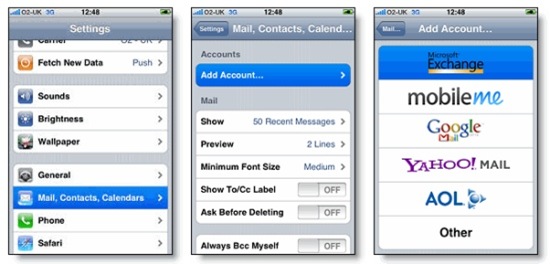
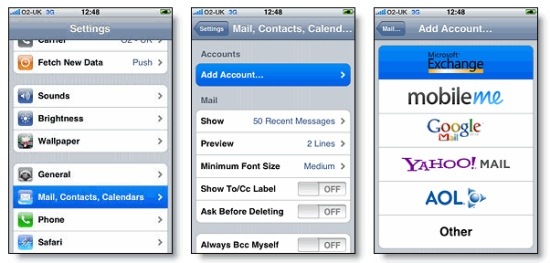
В завершении необходимо добавить настройки на iPhone/iPod touch:
1. Заходим в настройки
2. Выбираем Mail, Контакты, Календари
3. Нажимаем Добавить
4. Выбираем Microsoft Exchange
5. В поле Email вводим любое название
6. Поле Domain оставляем незаполненным
7. В Username и Password вводим адрес электронной почты и пароль Gmail
8. Нажимаем Далее
9. Во всплывшем поле вводим доменное имя m.google.com
10. Нажимаем Далее
11. Выбираем сервисы, которые будут синхронизироваться, Контакты и (или) Календарь
12. Два раза нажимаем Синхронизировать

Важно! Если вы уже пользуетесь сервисом Mobile Me и синхронизируете с его помощью контакты, то после отключения этого сервиса он удалит все контакты с вашего iPhone. Чтобы решить эту проблему нужно сделать следующее:
1. Зайти в настройки Mobile Me
2. Вручную синхронизировать контакты Mobile Me с адресной книгой Мака
3. Отключить синхронизацию Mobile Me с iPhone/iPod touch (удаляет все контакты с устройства)
4. Подключить к iTunes iPhone и синхронизировать его контакты с адресной книгой Мака
5. Дальше возвращаемся к началу и проходим все настройки по пунктам
Следуя этим инструкциям, в принципе, все должно работать правильно.
Рунет идет на iPhone: свои программы представили Коммерсант, Яндекс и Вконтакте
В течение двух дней сразу три крупный российских интернет-проекта заявили о запуске приложений для iPhone. Свои программы представили социальная сеть «Вконтакте», сервис «Яндекс.Фотки» и издательский дом «Коммерсант».
«Коммерсант» на iPhone
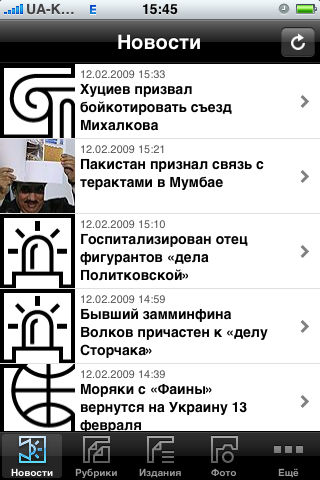
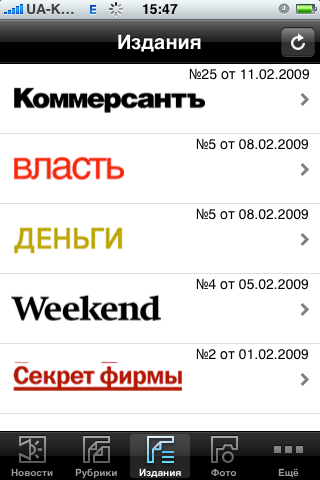
Приложение от этого издательского дома позволяет посредством iPhone читать не только известную всем газету, а и остальные популярные журналы ИД — «Власть», «Деньги», «Викенд» и «Секрет Фирмы». Отдельно можно читать новости интернет-ресурса, а также следить за темами.
В целом, все очень удобно — за новостями и статьями нас не перебрасывает на сайт и в браузер, как в некоторых подобных утилитах, а предоставляет информацию в рамках программы в мобильном виде с минимумом картинок.
Тем же, кому, наоборот, интересны разнообразные фото-подборки доступен раздел фото с множеством интересных фото-репортажей.
Читать материалы можно как в традиционном вертикальном виде, так и в горизонтальном (автоповорот по умолчанию активирован в настройках).
Интересные статьи и новости можно добавлять в избранное для последующего ознакомления.
Весьма полезная функция — поиск по архиву сайта и изданий
В целом программа реализована весьма удобно. Теперь качественную российскую прессу можно читать фактически на ходу где бы вы не находились.
Скачать программу Коммерсант на iPhone можно тут.
«Яндекс.Фотки» на iPhone
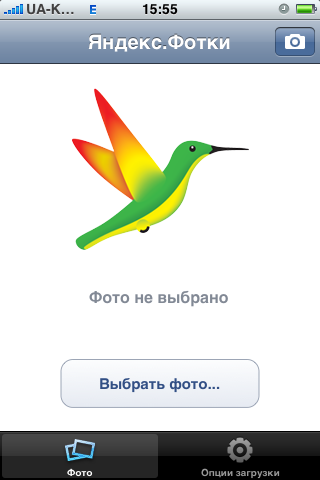
Компании «Яндекс» в отличие от многих других в российском интернете удается делать действительно качественные и удобные сервисы. Поэтому и не удивительно, что первой среди аналогичных проектов, свой фото-клиент представила именно она.
К сожалению, программа не может похвастаться большой функциональностью и сейчас в нем доступна лишь загрузка фотографий на сайт (либо из фото на телефоне либо сразу с фотокамеры). Когда фото успешно загружено и нам предлагают его просмотреть уже в сервисе — то перебрасывают на сайт посредством браузера, что совсем не удобно. Просматривать другие фото через программу и полноценно «браузить» по сервису она не позволяет. Надеемся, что в следующих версиях разработчики добавят эту функциональность.
В тоже время стоит отметить, что для пользователей «Яндекс.Фото» даная программа будет очень удобным решением по загрузке фото со своего любимого телефона где бы они не находились.
Скачать программу «Яндекс.Фотки» для iPhone можно тут.
«Вконтакте» на iPhone
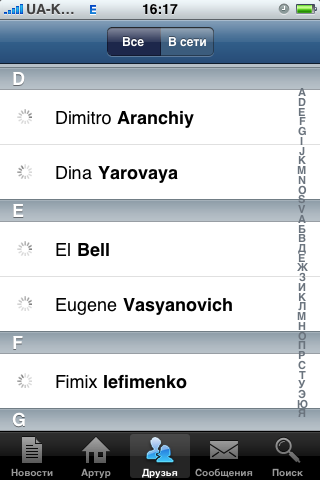

Редакция ПростоМак всей душой не любит социальную сеть «Вконтакте». Причина простая — взяли и украли первую версию Facebook, после этого последняя добавила кучу функциональности и преобразилась — а «Вконтакте» так и «развивается» на месте. Остальное, видно, красть тяжело. Но сейчас не об этом, как бы мы не относились к «Вконтакте» — там зарегистрировано очень много русскоязычных пользователей, да и чего скрывать — у некоторых из нас там есть учетные записи. Причина проста — именно там «сидит» большинство русскоязычных пользователей социальных сетей. У многих из них есть также и iPhone.
Функциональность весьма стандартна — программа позволяет смотреть так называемые «новости», свою страницу, видеть список друзей, обмениваться сообщениями, просматривать кучу фотографий, в общем оставаться «вконтакте» в те 10 минут, когда вы отошли от компьютера, она не позволит вам пропустить ничего сверхважного в вашей любимой социальной сети. Чмоки.
Забудьте, что такое браузер “по-умолчанию”
Очень часто так бывает, что пользователь сталкивается с необходимость использовать сразу несколько браузеров. Чаще всего таким образом поступают веб-разработчики, чтобы проверить работу сайта под разными программами, но иногда и у обычных пользователей возникает такая потребность, к примеру, нравится один браузер, а некоторые сайты нормально работают только с другим.
Работа сразу с несколькими браузерами несет в себе определенный дискомфорт, так как в системе “по-умолчанию”, можно использовать только одну такую программу, а это значит, что все ссылки будут открываться именно в ней. Если работать в таком режиме не очень часто, то, в принципе, никаких негативных эмоций он не вызовет, но если приходится постоянно переключаться между двумя-тремя браузерами, нервы начинают сдавать 🙂

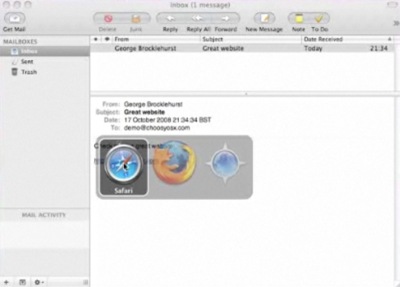
Решить эту проблему можно с помощью небольшого приложения Choosy, которое перед открытием ссылки позволит выбрать нужный браузер. Кроме этого, для Safari и Firefox доступны отдельные плагины, которые реализуют возможность открывать страницы из одного браузера в другом. Достаточно обширные настройки Choosy позволяют пользователю выбрать какому браузеру он отдает предпочтение, а остальные назначить второстепенными, таким образом, программа может запоминать предпочтения пользователя и лишний не предлагать ему другие браузера.
Introduction to Choosy from George Brocklehurst on Vimeo.
Загрузить Choosy, а также дополнения для браузеров, можно с официального сайта программы.
Postbox — почтовая программа для удобной работы с вложениями
11 февраля, 2009
Программы для MacOS
Комментарии к записи Postbox — почтовая программа для удобной работы с вложениями отключены
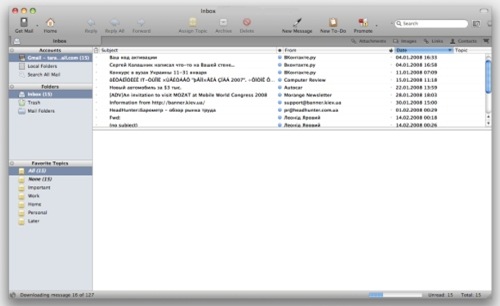
Несмотря на то, что многие пользователи Mac OS X предпочитают использовать веб-интерфейсы электронной почты, к примеру Gmail, или встроенные в операционную систему клиент Mail, всегда найдутся те, кого не устраивают оба эти способа работы с почтой. Пользователям, которые очень часто получают и отправляют письма с различными вложениями (фотографии, документы и т.п.), должна понравиться программа для работы с электронной почтой под названием Postbox. Несмотря на то, что она написана на основе кода Mozilla Thunderbird, разработчики проделали достаточно большой объем работы и оснастили свою разработку уникальной функциональностью по работе с почтовыми вложениями.

Одной из интересных находок в Postbox является панель вкладок, а также специальные кнопки Attachments, Images и Links, которые позволяют одним нажатием открыть все вложения, изображения, а также ссылки в отдельном табе. Кроме этого, почтовая программа позволяет производить с каждым типом вложения определенный набор действий.
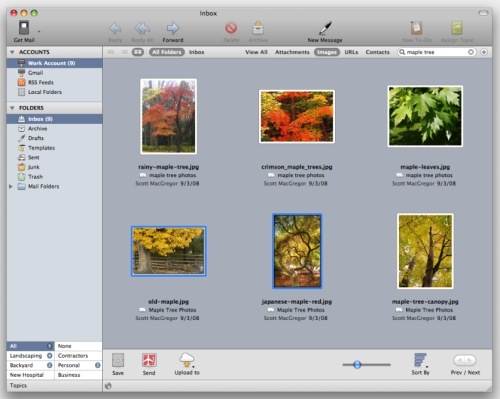
Например, все присланные вам фотографии можно просмотреть прямо в программе, а потом загрузить их в онлайн фотоальбом Picasa. Точно также любой пришедший на почту документ можно отправить в Google Docs, а ссылки в Del.icio.us. Postbox также умеет работать и с другими онлайн сервисами, в число которых входят Google, Facebook, Twitter, FriendFeed и MySpace.
Реализация с вложениями сделана действительно удобно, и не требует от пользователя лишних действий. Что касается использования Postbox в качестве основной почтовой программы, то тут стоит отметить, что проект все еще находится в статусе бета-тестирования, хотя и работает достаточно стабильно. В плюсы Postbox можно занести отлично реализованный поиск по письмам, встроенный поиск от Google, заметки к письмам, удобную работку с папками, с вложениями, а также быструю начальную настройку учетной записи Gmail.
В остальном, на данном этапе развития, Postbox не может похвастаться наличием календаря, удобной адресной книгой, а также приятным дизайном. Тем не менее, для многих эти минусы будут несущественными, поэтому я могу уже сейчас рекомендовать начать пользоваться Postbox, если вы давно искали почтовую программу, которая поможет быстро решить все проблемы с тоннами почтовых вложений. Однако стоит также помнить, что Postbox все еще находится в стадии бета-тестирования, поэтому не исключено, что при его использовании могут возникать ошибки.
Загрузить Postbox можно с официального сайта разработчика (который почему-то сейчас не работает), а также с зеркала на Download.com.
Nike+ iPod часть 2. Функциональность и социальные возможности
11 февраля, 2009
Обзоры техники Программы для iPhone Программы для MacOS Публикации Советы по Mac OS
32
Итак, вот долгожданное некоторыми читателями продолжение публикации об интересном аксессуаре для iPod Nike+ . Для тех, кто не читал первую часть — советуем сначала ознакомиться с материалом Nike+ iPod = делаем тренировки интересными. Часть первая — покупка, установка, настройка.
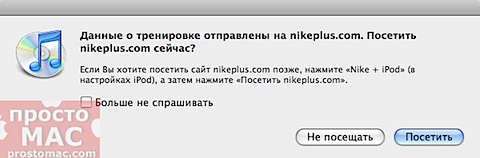
Напомню, что устройство мы установили в кроссовок, откаллибровали, и даже пробежали вместе с ним тестовую тренировку. Что же дальше? А дальше, как видим, все просто. Отсоединяем коннектор от iPod и на его место подключаем традиционный кабель синхронизации. После этого iTunes предложит нам отправить данные на сервер Nike, естественно, что нам интересно с ними ознакомиться, поэтому логично согласиться на предложение системы и посетить сайт Nike
Система предложит нам зарегистрироваться, после чего мы получаем сообщение, о готовом подключении, что в свою очередь означает, что мы можем уже полноценно работать с онлайн-ресурсом и использовать все его возможности.

Но прежде всего нас, вполне естественно, интересует результат нашей тренировки — сколько мы бежали и т.д.
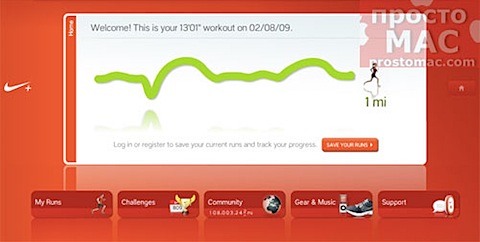
Чем выше кривая, тем быстрее мы бежим — чем длиннее, тем дольше и большее расстояние. Все интуитивно понятно. По нажатию можно получить более расширенную информацию — какое расстояние мы преодолели, какая была скорость и так далее.
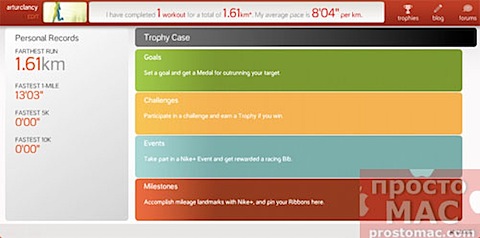
Теперь же, давайте подробнее посмотрим какие же возможности предлагает своим пользователям данная онлайн-система на сайте Nike+

Как мы уже видели, мы можем получать визуализированную информацию о наших пробежках, можем принимать участие в различных соревнованиях, причем делать это можно удаленно. Например — пробежать 50 км за неделю, кто быстрее и так далее. И третье, наверное, самое главное — тут можно выставлять цели для своих спортивных успехов и следить за их исполнением.
В системе есть также виртуальный тренер, который подберет подходящую программу исходя из ваших потребностей — если ваша цель — подготовка к марафону, то вам необходимо одно, если хотите пробежать 5 км без остановки в первый раз — другое. Можно и самому составлять тренировочную программу, а Nike+ и iPod будет содействовать в ее исполнении, напоминать и т.п.

Из других интересных возможностей отметим сервис карт, введя в который свой город можно получить информации кто бегает от вас неподалеку с помощью Nike+ и по какому маршруту. Естественно, что данные доступны только в том случае, если владелец этого сам захотел и нанес информации на карту.

Для любителей объединяться в команды есть и такая возможность (аналогично группам в социальных сетях)

А тем, кто любит бегать под музыку доступны рекомендации по подбору песен для бега, причем есть возможность посмотреть как просто популярные треки для пробежек, так и загрузить музыку под которую тренируются самые известные легкоатлеты в мире.
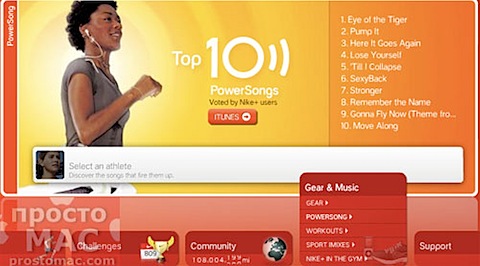
На этом пока все, не переключайте, будет еще одно весьма интересное продолжение темы Nike+

Удаляем ненужные программы правильно
Как известно, Mac OS в отличие от всяких там Виндоуз практически не загаживает себя любимую всякими там инсталяциями софта. Большинство программ вы просто копируете, затем также просто удаляете в корзину. Но все же, есть утилиты, которые оставляют за собой хвост в виде библиотек или каких-то своих файлов. Вот мы сегодня и поговорим о том, как эти хвосты вычищать.

Apple vs. Psystar – кто выйдет победителем?
10 февраля, 2009
Новости Apple
Комментарии к записи Apple vs. Psystar – кто выйдет победителем? отключены
После семи месяцев разбирательств, иск Apple против Psystar по-прежнему рассматривается в суде. На первый взгляд это дело выглядит также как и сотни других, растоптанных дорогими юристами Apple, однако на практике, у Psystar есть возможность выиграть. Как это может быть? Все очень просто, например, согласно «Доктрине первой продажи» (законодательного акта принятого в США в 1908 году), человек купивший товар защищенный авторским правом может перепродавать его, невзирая на лицензионные соглашения. По такому принципу в США работают букинистические лавки, библиотеки, магазины комиксов и т.д.
 Производя компьютеры OpenComputer, Psystar предварительно покупала лицензионные копии Mac OS X, а потом устанавливала их и продавала в комплекте со своими ПК. То есть, фактически имела место быть та сама перепродажа, о которой идет речь в «Доктрине первой продажи». Еще в 2008 году, американский судья Ричард Джонс (Richard A. Jones), вынес судебное решение в пользу Тимоти Вернора (Timothy Vernor), который продавал использованные версии программы AutoCAD через онлайн аукцион eBay, в следствии чего на него был подан иск со стороны Autodesk, компании, которой принадлежит лицензия на это ПО. Однако, несмотря на доводы правообладателей, судья признал тот факт, что Тимоти Вернор имеет право перепродавать бывшее в употреблении программное обеспечение, так как оно не является пиратским. Таким образом, в судебной практике уже есть прецедент, который может использовать Psystar в свою пользу, однако тут тоже есть несколько подводных камней.
Все дело в лицензионном соглашении, которое предусматривает установку операционной системы Mac OS X только на компьютеры Apple. С этим, в данный момент и пытается бороться Psystar, ведь доказать то, что она имела право продавать со своими ПК лицензионную версию ОС от Apple, как я уже написал выше, не так и сложно. Теперь нужно доказать, что она имела право устанавливать ее на продаваемые компьютеры. Вот тут и вся загвоздка. Лицензионное соглашение Apple – это как непробиваемая стена, которая ограждает компанию от нападок со стороны таких клонделов как Psystar. Однако в любой стене можно найти брешь.
Исходя из последнего решения судьи Вильяма Алсупа (William Alsup), который разрешил Psystar подавать встречные иски против Apple, можно сделать вывод, что дела у «клонодела» не так уж плохи. Хочу напомнить, что позиция Psystar в этом разбирательстве заключается в обвинении Apple в нарушении антимонопольного законодательства. Позиции не очень сильные, но и слабыми их не назовешь. Все, что сейчас нужно сделать Psystar, так это доказать, что Apple злоупотребляет законами об авторских правах чтобы защитить свою монополию. Если это получится сделать, Apple придется очень не сладко, так как это решение суда автоматически отменит все предыдущие выигрыши Apple связанные с ее лицензионным соглашением, и фактически развяжет руки клоноделам.
Как завершится эта битва слона и моськи, сказать сложно. В данный момент преимущество на стороне Apple, но и у Psystar еще есть возможность склонить чашу весов в свою пользу. В общем, делать прогнозы я не буду, все должно решиться уже в апреле, когда пройдут основные судебные слушания. Хотелось бы только отметить, что подобные разбирательства не будут последними, и рано или поздно Apple придется пойти на уступки. Почему я так думаю? Посмотрите на Microsoft, которую продолжают терзать европейские антимонопольные службы. Эта же участь ждет и Apple, по мере того как будет расти рыночная доля компании, будут появляться новые судебные иски, обвиняющие ее в монополии. Хорошо это или плохо, сложно судить, я лично надеюсь, что все будет хорошо.

CoverScout — найдет все обложки
Если вы «правильный» меломан и все делаете вовремя, то эта утилита вам может и не пригодится. А вот если вы только пересаживаетесь на iTunes и поиск обложек вас пугает, то посмотрите внимательно на CoverScout.

5 приложений для быстрого запуска программ на Mac
Что такое приложения для быстрого запуска программ знает подавляющее большинство пользователей Mac OS X, хотя бы потому, что они знакомы со встроенным поиском Spotlight, который отчасти выполняет роль такой программы. Ведь действительно, введя в поисковой строке название приложения и нажав Return, его сразу же можно запустить. Но несмотря на новаторство компании Apple, внедрившей такую функциональность в свою операционную систему, возможностей Spotlight многим пользователям оказывается недостаточно.
Для тех, кто давно искал альтернативное приложение для быстрого запуска приложений, я подобрал пять программ, на любой вкус и цвет.
Sapiens ($19.95)

Отлично реализованное приложение, которое позволяет пользователю практически полностью отказаться от использования Dock. Философия этой программы подразумевает практически полный отказ от работы с клавиатурой и переход к использованию удобного графического интерфейса. Для того, чтобы запустить Sapiens пользователю будет необходимо сделать на экране круговые жесты курсором, что, по моему мнению, является одним из лучших способов запуска программ. Для того, чтобы посмотреть как это работает предлагаю вашему вниманию небольшой видеоролик:
Namely (freeware)

Абсолютно противоположное по идеологии приложение, которое ставит во главу угла тот же принцип, по которому работает Spotlight. Даже внешне Namely смахивает на встроенный поиск Mac OS X, поэтому его можно порекомендовать любителям текстового поиска. Тем не менее, специализация этого приложения является его самым весомым преимуществом перед Spotlight, введя в поисковую строку хотя бы две буквы, вы, как правило, уже получите доступ к необходимой программе.
Overflow ($14.95)

Одно из самых популярных приложений для быстрого запуска программ, которое имеет очень гибкую настройку, и, в первую очередь, понравится пользователям привыкшим раскладывать все по порядку. Интерфейс Overflow позволяет создать необходимое число вкладок, в которых можно разместить разные наборы приложений, и получить к ним быстрый доступ с помощью сокращений на клавиатуре.
Butler (freeware)

Интересное приложение которое сочетает в себе не только возможность поиска и запуска программ, но и функциональность менеджера по работе с закладками браузера, а также онлайн поисковой системы. Кроме этого, с помощью Butler можно получить быстрый доступ к настройкам системы, перемещать/копировать файлы и управлять воспроизведением в iTunes.
Trampoline ($19.95)
 Простое приложение для запуска программ, которое по своему внешнему виду очень напоминает Sapiens, но имеет более скромную функциональность. По сути, Trampoline не претендует на звание универсального комбайна, а специализировано именно на быстром запуске необходимых пользователю программ. Работает оно также просто как и выглядит, при нажатии горячей клавиши вокруг курсора появляется круг с иконками приложений, которые сразу же можно запустить.

Nike+ iPod = делаем тренировки интересными. Часть первая — покупка, установка, настройка.
Что делает «нормальный» человек, когда у него есть, условно говоря, лишняя одна-другая сотня долларов и он хочет заняться спортом и улучшить свое физическое состояние? Думаю идет и покупает абонемент в спортзал, ходит и традиционно тренируется. Что делает человек, в сферу интересов которого входит продукция компании Apple? Он узнает в интернете, что есть такой замечательный аксессуар-тренер как Nike+, бежит за ним в магазин, покупает этот интересный гаджет и начинает мечтать, что теперь все изменится и он больше не будет просиживать сутки на пролет за своим любимым MacBook Pro, а займется спортом, будет регулярно бегать, да не просто так, а с Nike+. Итак, что же это такое и с чем его едят.
Nike+ это аксессуар, который выпустила компания Apple совместно с Nike, его суть довольно проста, но в тоже время очень интересна. Он состоит из специального сенсора для кроссовок и коннектора для iPod, благодаря чему во время бега на плеер транслируется информация о пробежке. Но не подумайте, что это просто такой себе спидометр, это фактически полноценный тренер, который позволяет ставить и соблюдать цели, пробегать расстояния, напоминать, сбрасывать такое число калорий, как нам необходимо, а также отличный мотиватор — самому бегать скучно, сам себя не похвалишь, никто не похвалит, а тут Nike+ радостно сообщит, что мы пробежали очередной километр, включит любимую бодрящую песню и так далее. Но обо все по-порядку. Поскольку в русскоязычном интернете не так много информации об этом устройстве и его использовании мы решили сделать полноценный обзор, состоящий из нескольких частей.
Часть первая. Покупка, установка, настройка.
Итак, с чего все началось. Прежде всего я отправился в магазин Nike где мне вручили такую вот коробочку, которая и представляет собой необходимый нам аксессуар. Весьма любопытно, что цена на него в Киеве… ниже чем в Америке. Покупал я в магазине «Дельта Спорт» на ул. Леси Украинки. Там еще несколько штук осталось, кому интересно:-)

179 грн по нынешнему курсу это около 22 долларов, в Америке же Nike+ стоит 29 и это без учета налогов. Поговаривают, что в свое время просто завезли очень много таких аксессуаров, но они «не пошли», ввиду чего продаются по такой вот цене. У нас все же не нация бегунов и аксессуары не разлетаются как пирожки.
Помимо самого аксессуара, человеку далекому от бега, кем я собственно и являюсь, необходимы кроссовки. Конечно, у многих они есть, но у меня не было (я кеды предпочитаю для прогулок), да и хотелось фирменные Nike, которые специально предназначены для бега и в них есть место, куда установить сам сенсор Nike+


Что раньше, что сейчас кроссовки Nike лично я считаю каким-то уродством, но приобретал я их не для красоты, а для занятий спортом, соответственно долго мерял, выбирал подходящие под ноги, что бы ничего не давило с удобной подошвой и так далее. Кстати, сейчас в Киеве 50% скидки в магазинах «Дельта Спорт», так что можно купить спортивную обувь по весьма привлекательной цене. Черный кроссовки были куплены лишь потому, что вокруг слякоть и грязь и мне показалось, что в таком цвете они менее подвержены загрязнению, точнее это будет меньше видно. Повторюсь, что я специально выбирал кроссовки с отверстием для Nike+, что бы не заморачиваться. Некоторые люди просто подкладывают сенсор под стельку, но знающие говорят, что это не очень удобно, да и мало комфорта бегать с каким-то горбиком под стелькой.

Для того, что бы установить сенсор в кроссовок, необходимо в ЛЕВОМ кроссовке поднять стельку, взять этот самый сенсор и поставить его на место резиновой заглушки, на фото серая.


Дальше опускаем стельку на место и обуваем кроссовки, проверяем все ли ок, удобно ли и так далее.

Следующий шаг — подключить коннектор к iPod, обращаю также внимание, что Nike+ работает только с плеерами iPod Nano и iPod Touch (поговаривают, что только второго поколения), причем совершенно непонятно по какой причине аксессуар не воспринимается iPhone. Похоже на искусственное программное ограничение, которое, впрочем, пока никто не поборол и информации на этот счет в Интернете найти не удалось.

У меня iPod нету с тех самых пор, когда я себе приобрел iPhone, поэтому сегодня в срочном порядке искал у знакомых iPod с целью протестировать на выходных Nike+ и отписаться в блоге. Спасибо Алексею Тараненко за предоставленное устройство. Себе для бега я отдельно куплю iPod чуть позже.

Впрочем, беря в руки Ipod Nano, уже не понимаешь зачем тогда реализована поддержка iPod Touch, ведь именно nano очень легкое устройство, которое не будет совершенно обременять во время занятий спортом.

Просто подключаем коннектор в разъем и сразу же в меню обнаруживаем новый пункт.

Зайдя в него все становится просто и понятно. Инструкции, что делать, высвечиваются на экране и нам остается лишь следовать пунктам меню.
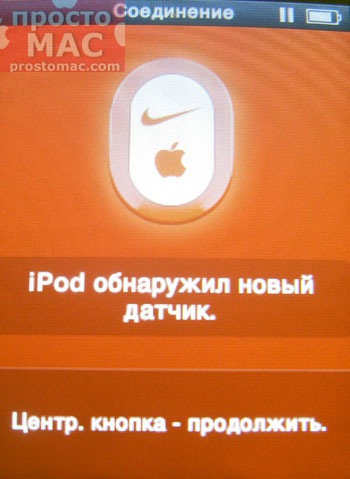
Естественно, для начала необходимо настроить Nike+

Выбрать любимую песню для бега, голос, которым «инструктор» будет торжественно поздравлять в наушники о преодоленной дистанции, достаточно просто и, честно говоря, не очень важно, в отличие от калибровки самого сенсора. Без этой процедуры толку от использования Nike+ будет ноль.

Откалибровать необходимо для бега и для ходьбы. Для него необходимо, соответственно, пройтись или пробежаться по участку, расстояние которого нам известно и выставить его в меню. Но где же его найти этот самый участок? Самых простых вариантов два — найти ближайший стадион и узнать длину его окружности, т.е. беговой дорожки либо с помощью автомобиля замерять на прямом участе расстояние в 0.5-1 км, а затем преодолеть его на своих ногах и уже с Nike+

Для того, что бы тренировки были полноценными и для реализации всех возможностей Nike+ необходимо также указать свой вес — теперь аксессуар сможет нам торжественно сообщать сколько калорий мы теряем во время пробежек.

На этом, в принципе, установка завершена и можно приступать к пробежкам. Однако, нами была обнаружена одна не очень приятная вещь. Используя iPod во время пробежек, естественно, мы будем пользоваться наушниками, что бы и музыку слушать и информацию с Nike+, но.. не все наушники подсоединяются одновременно с коннектором.

В то время как родные наушники Apple сидят отлично. Одним словом — проверяйте.

Итак, на этом первая вводная часть завершена и устройство готово к использованию. В следующих частях, которые мы опубликуем уже на днях, можно будет прочитать подробнее о самих тренировках, программных возможностях для настройки целей и… фактически социальной сети всех пользователей Nike+ , с помощью которой можно общаться с единомышленниками, принимать участие в самых что ни на есть настоящих соревнованиях и так далее.
Как там говорят, «не переключайте», скоро будет продолжение.
А пока могут порекомендовать почитать ресурс http://running.about.com/ на страницах которого собрано множество полезных и интересных статей для тех людей, кто увлекается бегом (за ссылку спасибо последнему подкасту Артема Росновского).

Вы сказали 1984? :)
После вчерашней публикации в AppleInsider новых подробностей о функциональности операционной системы Mac OS X Snow Leopard, Интернет просто накрыло шквалом новостей на эту тему. В общем, я тоже решил не оставаться в стороне и высказаться по поводу всего этого. В чем собственно суть новости? Дело в том, что по данным источника AppleInsider новая версия операционной системы Apple будет включать в себя платформу CoreLocation, ранее доступную только через iPhone SDK, которая позволит приложениям определять местоположение компьютера.
После прочтения такого, на ум сразу пришла книга Джорджа Оруэлла «1984», тотальная слежка и все такое. Но на самом деле не все так страшно. Дело в том, что местоположение любого компьютера, подключенного, к примеру, через кабельное соединение, и так можно вычислить, но для этого нужно вытянуть данные у провайдера. Суть же CoreLocation заключается в определении местоположения устройства с помощью модуля GPS, а если такового нет, то с помощью триангуляции (определение положения по базовым станциям операторов сотовой связи). Так вот, в нынешних версиях MacBook и MacBook Pro нет никакого GPS, поэтому этот вариант отпадает, что касается триангуляции, то она сможет быть доступна, к примеру, через 3G модем. А теперь подумайте, какой 3G модем сейчас есть в ассортименте Apple? Правильно, компания не занимается выпуском модемов, однако у нее есть iPhone 3G, который может выполнять эту роль. Из всего этого можно предположить, что в новой модели телефона Apple будет разблокирована возможность использовать его в качестве модема, однако, вероятней всего, только с MacBook и MacBook Pro. Что касается MacBook Air, то, по имеющейся у нас информации, в следующем поколении он будет оснащаться встроенным 3G модемом.

Зачем приложениям определять местоположение компьютера пользователя? Тут все очень просто, развитие социальных сетей, а также других онлайн сервисов, которые сейчас поголовно стали социальными, неизбежно ведет к внедрению GPS в различные устройства, включая даже ноутбуки. Вот пришли вы, к примеру, в кафе со своим новеньким MacBook, ждете знакомых, а вам пишет друг, который увидел ваше местоположение в Facebook, что кафе не очень и соседнее намного лучше, вот и польза от CoreLocation. Но, признаться честно, пример еще слабенький, просто всю силу этого нового веяния я еще сам не успел достаточно осознать. Но надеюсь в скором времени опробовать какой-нибудь социальный сервис с функцией геолокации, вот тогда отпишусь по этому поводу по полной.
Кстати, это еще не вся информация о Mac OS X Snow Leopard, опять таки AppleInsider сообщил, что новая операционная система позволит сторонним разработчикам получить доступ к возможностям Multi-Touch в тачпадах, благодаря чему они смогут создавать приложения с поддержкой этой технологии. Это очень интересно, но на практике может оказаться невостребованным, так как просто огромное число пользователей не пользуются даже стандартными возможностями Moulti-Touch тачпадов, отдавая предпочтение горячим клавишам и Exposé.

iFlicks — Конвертируем видео с умом
6 февраля, 2009
Программы для MacOS Советы по Mac OS
Комментарии к записи iFlicks — Конвертируем видео с умом отключены
У вас есть iPhone, iPod Touch или Apple TV? Тогда мы идем к вам. Представляю вам «правильную» утилиту для конвертирования видео.


