Как вы, скорее всего, знаете, вчера была выпущена новая версия iOS под номером 6. И вот уже сегодня в сети появились первые инструкции, которые помогут вам сделать Jailbreak для iOS 6 и установить Cydia.

Сразу хочу отметить, что эта инструкция поможет вам сделать привязанный джейлбрейк, и он будет работать только на А4 устройствах, например iPhone 4.
Так как пока нет готовых инструментов, которые бы помогли вам сделать джейл и установить Cydia, в этой инструкции также будет рассмотрена установка приложения Cydia в ручном режиме.
Внимание! Все манипуляции с устройством вы делаете на свой страх и риск, автор не несет ответственности за ваше оборудование.
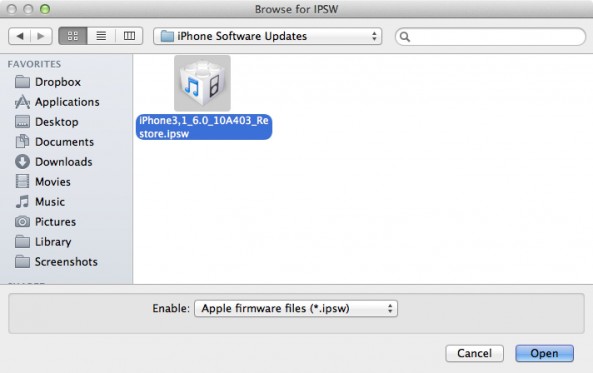
Шаг 1: Установить iOS 6 на ваше устройство. Вы можете скачать файл прошивки с этой страницы или просто загрузить новую версию прошивки с помощью iTunes. Также вы должны знать, где находится файл прошивки. В случае если вы скачиваете прошивку с помощью iTunes IPSW файл будет находиться по адресу /Library/iTunes/iPhone Software Updates/.
После установки, подключите устройство к компьютеру и переведите его в режим DFU.
Шаг 2: Скачайте утилиту RedSn0w 0.9.13dev4 — Ссылка.
Шаг 3: Запустите RedSn0w и нажмите кнопку «Extras» — «Select IPSW», затем выберете нужный файл прошивки. Утилита должна идентифицировать вашу прошивку.

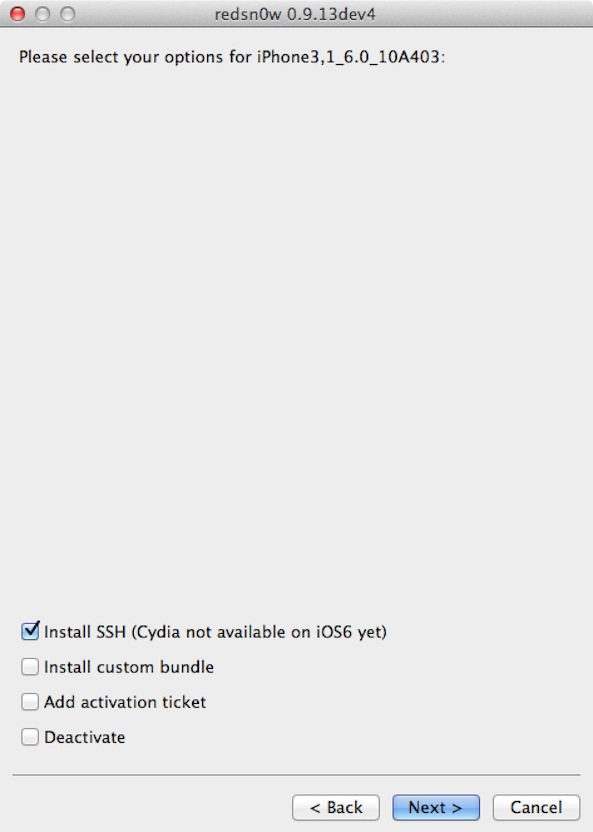
Шаг 4: Вернитесь в главное окно RedSn0w (кнопка «Back») и выберете пункт «JailBreak» обязательно отметьте галочкой пункт Install SSH прошел проверку и нажмите «Next».
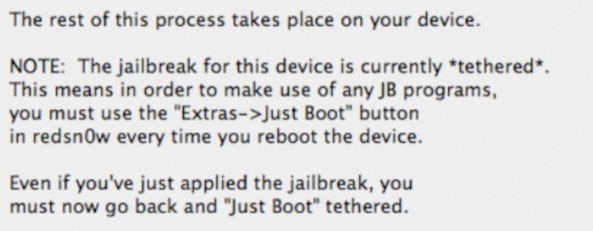
Шаг 5: Теперь должен начаться процесс джейлбрейка. RedSn0w еще раз предупредит вас о том, что это привязанный джейл.
Шаг 6: После установки джейла снова переведите устройство в режим DFU.

Шаг 7: Вернитесь в главное меню RedSn0w (кнопка «Back»), зайдите в пункт «Extras» — «Just boot.» Если все прошло гладко, то вы увидите «Ананас» на экране устройства. После этого аппарат должен вернуться на экран блокировки.
Будьте внимательны! Так как утилита RedSn0w 0.9.13dev4 позволяет выполнить только непривязанный джейл, то последний пункт вам нужно будет делать после каждой перезагрузки устройства.
Установка Cydia
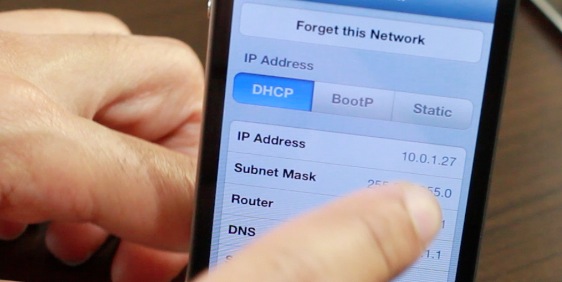
Шаг 1: На своем iOS устройстве зайдите в меню «Настройки»- «Wi-Fi»- выберете нужную точку доступа и найдите IP адрес устройства.
Шаг 2: На компьютере, который подключен к той же Wi-Fi точке, откройте терминал.
Шаг 3: Введите в терминале: SSH root@ IP-адрес устройства (например, SSH root@127.0.0.1 )
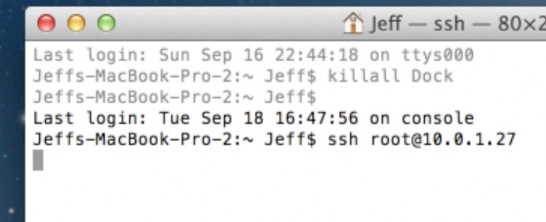
Шаг 4: Через несколько секунд компьютер соединиться с устройством и попросит ввести пароль. Пароль – alpine.
Шаг 5: После этого вставьте в терминал следующее:
wget -q -O /tmp/cyinstall.sh http://downloads.kr1sis.net/cyinstall.sh && chmod 755 /tmp/cyinstall.sh && /tmp/cyinstall.sh
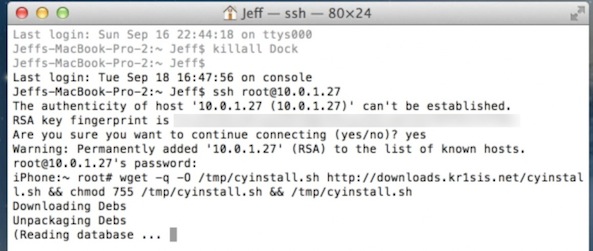
Шаг 6: Подождите пока устройство перезагрузится и Cydia будет установлена. Если в течение загрузки Cydia в терминале вы увидите сообщения об ошибках не волнуйтесь.
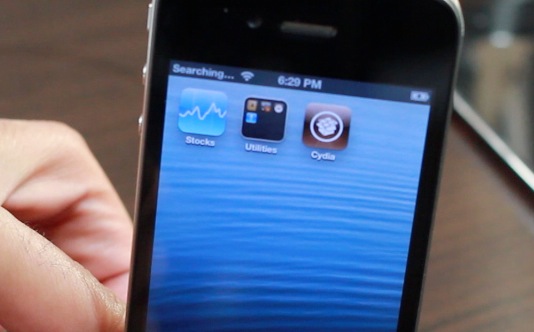
Вот и все. Теперь в ваших руках устройство с последней версией iOS и установленной Cydia.


 (проголосовали 2, рейтинг: 8,50)
 Загрузка...