Перенести программу в Корзину недостаточно для того, чтобы удалить ее с компьютера. Разбросанные по разным папкам служебные данные, которые были нужны удаленному приложению, все равно останутся на месте. Убрать этот «мусор» позволит утилита AppCleaner.

Конечно, это не единственное средство так называемой чистой деинсталляции программ. Как и другие аналогичные утилиты, AppCleaner считывает каталоги приложений, виджетов, системных плагинов, скринсейверов и прочих устанавливаемых объектов. И вам достаточно отметить «галкой» более не нужные продукты, чтобы потом, одним нажатием на кнопку Search, найти все файлы и папки, связанные с интересующими вас программами. Как только AppCleaner все нашла, жмите Delete — и все обнаруженные объекты отправятся прямиком в Корзину.
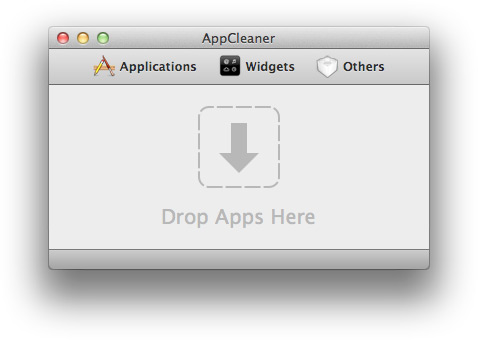
Основное окно утилиты: сюда достаточно перетащить уже ненужную программу, чтобы AppCleaner автоматически нашла все данные, подлежащие уничтожению.
Удалять приложения можно и по-другому — достаточно перетащить отслужившую свое программу в окно AppCleaner, и она все найдет сама, после чего опять-таки следует нажать кнопку Delete.
Перед удалением можно внимательно изучить составленный список данных, по мнению утилиты, подлежащих удалению. Если вам кажется, что кое-какие объекты следует оставить — снимите «галку» слева от их имен. Здесь же можно получить краткие сведения об этих объектах. Под их именами указаны папки, где они располагаются, а если выделить какой-нибудь файл или каталог и нажать клавишу пробела — всплывет знакомое окно быстрого просмотра, посредством которого и внутрь текстовых документов заглянуть можно, и графику просмотреть… В общем, все в лучших традициях Mac OS X. 🙂
И хотя все вышеперечисленное — очевидные достоинства AppCleaner, главная ее фишка заключается в функции SmartDelete, которая в фоновом режиме (даже когда утилита выключена) отслеживает все приложения, вручную отправленные вами в Корзину. Удалите какую-нибудь программу — и сразу получите окошко, в котором AppCleaner отобразит список связанных с этой программой данных. Вам понадобится лишь подтвердить удаление этих данных, и считайте, что чистое удаление приложения удалось.
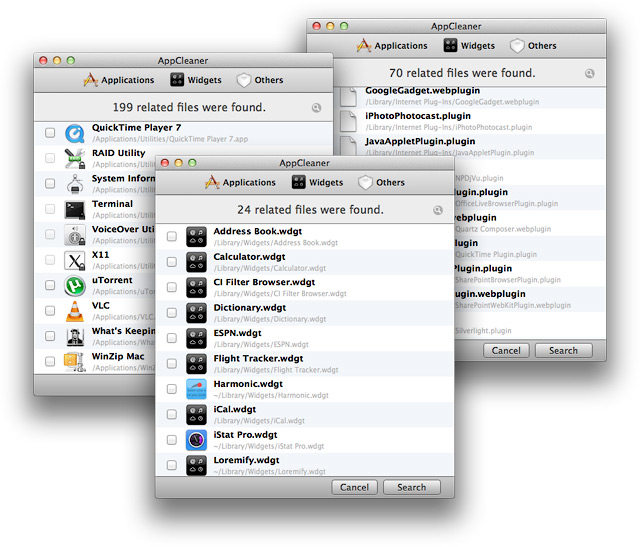
Списки установленных приложений, виджетов и других программных модулей AppCleaner составит и сама — никуда самостоятельно не обязательно заходить.
Чтобы обезопасить важные программы от случайного удаления, их можно занести в «белый список» через окно настройки утилиты. Там же можно «закрыть» от удаления штатные приложения Mac OS X и все программы, которые в данный момент запущены. В этом же окне можно выключить и включить обратно функцию SmartDelete. Впрочем, отключать ее я не рекомендую — не могу придумать причину, по которой вам стоит это делать.
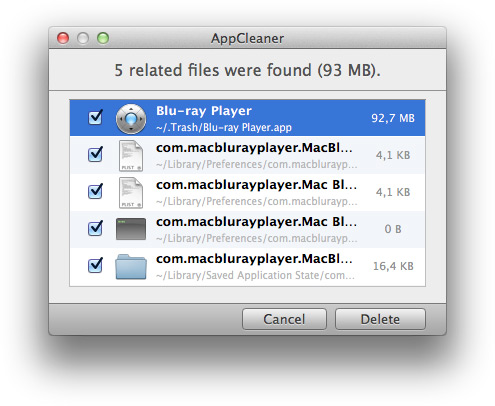
Это окно всплыло автоматически, после того как в Корзине оказалось приложение Blu-ray Player. Обратите внимание на пути к файлам и папкам, указанные под именами объектов.
Вот такой простой и эффективный деинсталлятор, который позволит сохранять на вашем Маке чистоту и порядок по части приложений и служебных файлов. При этом AppCleaner еще и бесплатен, что окончательно переводит эту утилиту в разряд «маст-хэв» для каждого маковода. 🙂 Качайте и пользуйтесь.
Общая информация о программе
Разработчик: FreeMacSoft.
Веб: www.freemacsoft.net.
Стоимость: бесплатно.
Размер дистрибутива: 1,4 МБ.
Минимальные системные требования
Операционная система: Mac OS X 10.6.6.
Процессор: Intel.
Дисковое пространство: 3,4 МБ.
- Простая и удобная в работе.
- Автоматическое определение удаления программ.
- Возможность защиты программ от удаления.
- Бесплатная.
- Небольшая хитрость все же позволяет удалить и защищенные приложения.
- Интерфейс слегка не продуман.
- Нет русской и украинской локализации.


 Загрузка...