Практически у всех окон Mac OS X (исключение составляют преимущественно диалоги и инспекторы) в заголовке имеется пять интерактивных объектов: три кнопки-светофора слева, пиктограмма рядом с названием окна посредине и овальная кнопка справа. Кроме основных операций, которые известны каждому мак-пользователю, они могут выполнять дополнительные действия, упрощающие работу с окнами конкретной программы.
Кнопки-светофор
Известно, что красная, желтая и зеленая кнопки в заголовке служат соответственно для закрытия текущего окна, его сворачивания в Док и зуммирования. Те же действия можно производить сразу со всеми окнами конкретной программы. Если у вас, к примеру, открыто несколько окон Finder, их можно одним щелчком свернуть, закрыть или зуммировать, если при нажатии на соответствующую кнопку-светофор, удерживать клавишу option.
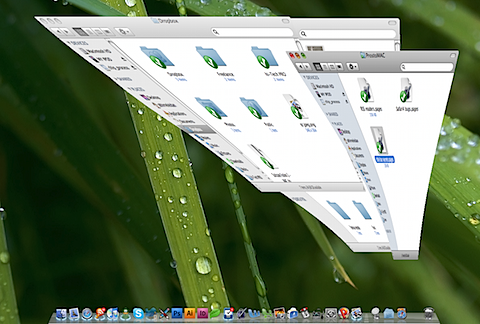
При удержании клавиши option кнопки-светофоры выполняют свои функции над всеми окнами конкретной программы — так можно, например, свернуть сразу все окна файлового менеджера
Для желтой кнопки работает также удержание клавиши shift — она замедляет эффект сворачивания окна в несколько раз. Понятно, что это не более, чем примочка для эстетов. Клавиша shift работает как самостоятельно, так и вместе с option.
Значок в заголовке
Пиктограмма в заголовке окна представляет собой ссылку на соответствующий файл (если это какая-либо программа) или каталог (если это файловый менеджер). Этот значок можно перетащить в любую папку или на рабочий стол, создав таким образом ярлык к перетаскиваемому объекту или его копию.
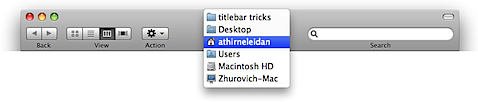
Щелчок правой кнопки мыши на значке в заголовке окна откроет меню, в котором по нисходящей обозначены папки, составляющие полный путь от корня диска к текущему файлу или каталогу
Однако если на значке щелкнуть правой кнопкой, откроется контекстное меню, которое отображает путь открытого файла от содержащей его папки до корня раздела жесткого диска. Щелкнув на конкретном пункте этого меню, вы откроете в файловом менеджере соответствующий каталог.
Овальная кнопка
Овальная кнопка в правом углу заголовка окна чаще всего сворачивает панель инструментов (в редких случаях не несет в себе никакой функциональности и оставлена по недосмотру разработчика). Однако если на кнопке щелкнуть, удерживая клавишу command, вы тем самым будете циклически переключать режимы отображения панели инструментов во всех окнах программы: большие значки с большими подписями — малые значки с малыми подписями — большие значки без подписей — малые значки без подписей — большие подписи без значков — малые подписи без значков.
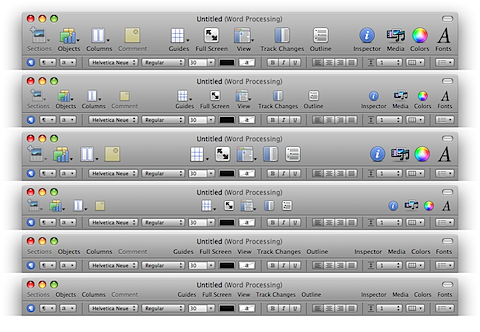
Щелчком по овальной кнопке с нажатой клавишей command можно циклически переключать режимы отображения панели инструментов. В зависимости от программы число таких режимов колеблется от 3 до 6.
Те же режимы доступны во всплывающем диалоге настройки панели инструментов. Обычно этот диалог вызывают, щелкнув правой кнопкой мыши в любом месте панели инструментов и в контекстном меню выбрав пункт Настроить панель… (Customize Toolbar…). Однако этот же диалог можно вызвать более простым способом — щелкнув на овальной кнопке, удерживая клавиши command + option.
Если же при щелчке удерживать только клавишу option, будут свернуты панели инструментов во всех окнах приложения, с которым вы работаете в данный момент.


 Загрузка...



![Как подготовить свой Mac к установке Mac OS X 10.9 Mavericks [Инструкция]](https://prostomac.com/wp-content/uploads/2013/10/OS-X-Mavericks-logo-150x150.png)