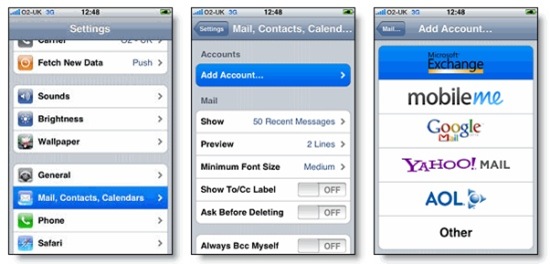
После релиза новой версии сервиса Google Sync, стала доступна возможность синхронизировать iPhone/iPod touch с календарем Google, а также контактами электронной почты Gmail. Чтобы правильно настроить синхронизацию этой информации необходимо пройти достаточно запутанную процедуру, поэтому взяв оригинальные инструкции от Google и немного дополнив их, я расскажу, как это сделать правильно.
Для начала, чтобы настроить синхронизацию iPhone и iPod touch с Google Calendar и Contacts, необходимо привести в порядок свою адресную книгу в Gmail. Чтобы сделать это быстро и безболезненно необходимо следовать нижеизложенной инструкции:
1. Запускаем iTunes;
2. Подключаем iPhone/iPod touch к компьютеру;
3. Выбираем iPhone/iPod touch в левой боковой панели;
4. Во вкладке Info отмечаем Sync Google Contacts;
5. Нажимаем на кнопку Configure и водим адрес электронной почты (example@gmail.com) и пароль.
Важно! В контакты Gmail можно добавить только следующую информацию:
1. ФИО
2. Должность
3. Название компании
4. Номера телефонов
5. Адрес электронной почты
6. IM (Google Talk, AIM, Yahoo, Skype, QQ, MSN, ICQ, Jabber)
7. Заметки
В завершении необходимо добавить настройки на iPhone/iPod touch:
1. Заходим в настройки
2. Выбираем Mail, Контакты, Календари
3. Нажимаем Добавить
4. Выбираем Microsoft Exchange
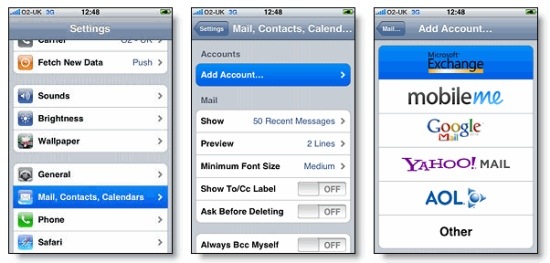
5. В поле Email вводим любое название
6. Поле Domain оставляем незаполненным
7. В Username и Password вводим адрес электронной почты и пароль Gmail
8. Нажимаем Далее
9. Во всплывшем поле вводим доменное имя m.google.com
10. Нажимаем Далее
11. Выбираем сервисы, которые будут синхронизироваться, Контакты и (или) Календарь
12. Два раза нажимаем Синхронизировать

Важно! Если вы уже пользуетесь сервисом Mobile Me и синхронизируете с его помощью контакты, то после отключения этого сервиса он удалит все контакты с вашего iPhone. Чтобы решить эту проблему нужно сделать следующее:
1. Зайти в настройки Mobile Me
2. Вручную синхронизировать контакты Mobile Me с адресной книгой Мака
3. Отключить синхронизацию Mobile Me с iPhone/iPod touch (удаляет все контакты с устройства)
4. Подключить к iTunes iPhone и синхронизировать его контакты с адресной книгой Мака
5. Дальше возвращаемся к началу и проходим все настройки по пунктам
Следуя этим инструкциям, в принципе, все должно работать правильно.


