Среди новых возможностей OS X Yosemite есть и весьма полезная функция — пакетное переименование файлов. В этом материале мы расскажем, как с ее помощью можно переименовывать группы файлов и какие варианты переименования существуют.

Для примера выберем в Finder группу файлов — в нашем случае это картинки — и посмотрим, что предлагает для их переименования OS X Yosemite.
1. Выделяем в Finder группу файлов

2. Правой кнопкой мыши открываем контекстное меню и выбираем «Переименовать объекты»
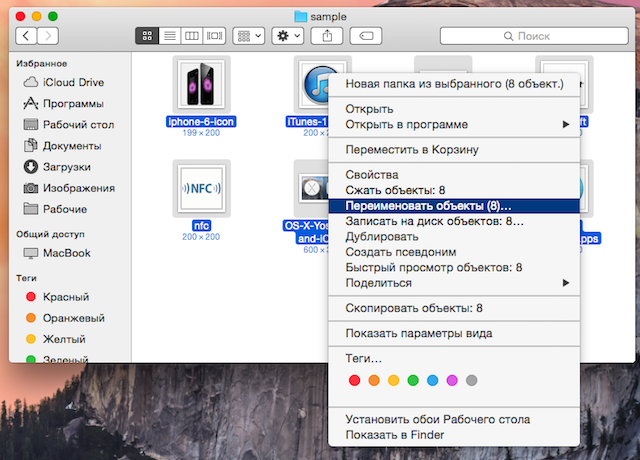
В открывшемся окне нам доступно несколько возможностей. Рассмотрим их.
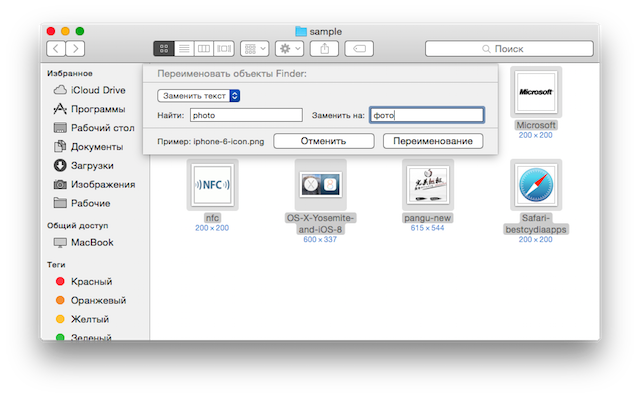
1. Заменить текст. Если нужно просто заменить в названии файла какой-либо текст (например, из photo-01, photo-02 и т.д. сделать фото-01, фото-02 и т.д.), то эта функция как раз для этого случая. В поле «Найти» вписываем первоначальный текст (в нашем случае — photo), в поле «Заменить на» пишем то, что хотим получить в итоге (фото). В итоге после нажатия кнопки «Переименование» получим файлы с названиями фото-01, фото-02 и так далее.
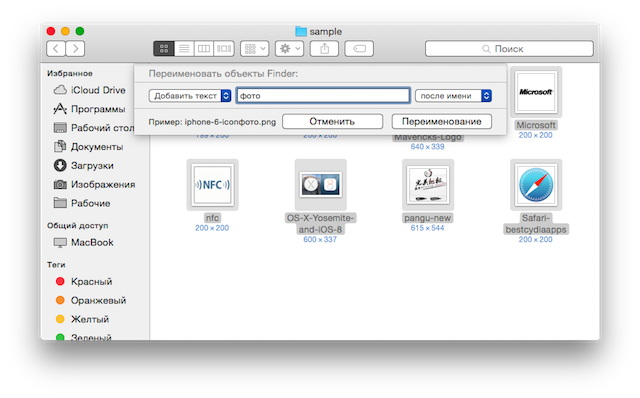
2. Добавить текст. С помощью этой опции можно добавить нужный текст до или после названия файла.
3. Формат. Здесь стоит остановиться подробнее. Возьмем группу файлов (картинок) с разными названиями и приведем их к некоему общему виду, например — pic-10, pic-11 … pic-17. С помощью функции «Формат» сделать это более чем легко. В поле «Произвольный формат» вписываем нужно общее имя — у нас это pic, в поле «Начинать номера с» пишем значение, с которого хотим начать нумерацию файлов (в нашем случае это 10). Нажимаем «Переименование» и смотрим что получилось.
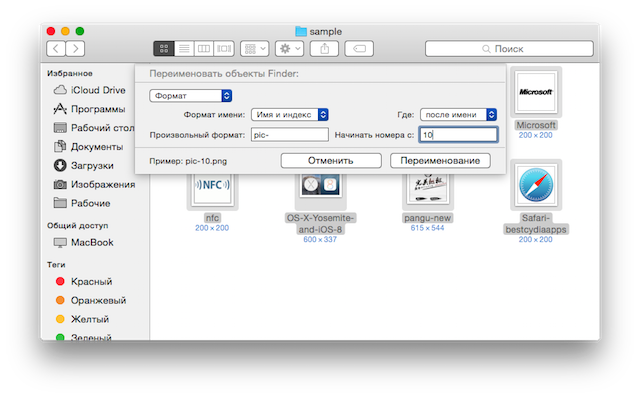

Опция «Формат» позволяет также добавить к имени файла дату его создания, что тоже бывает удобно.
Вот так легко и просто работать с пакетным переименованием файлов в OS X Yosemite. А раньше для этого приходилось использовать специальные утилиты сторонних разработчиков.


 Загрузка...