Задумывались ли вы когда-нибудь над возможностью хранить вашу библиотеку iTunes на флешке или внешнем жестком диске, тем самым освободив дополнительное место на вашем компьютере? Оказывается это вполне реально, и сейчас мы вам об этом расскажем.

На самом деле есть много причин хранения медиатеки на внешнем запоминающем устройстве, но самая распространенная это нехватка места на вашем компьютере. Особенно остро эта проблема касается владельцев MacBook Air и других Mac c SSD накопителем.
Возможно, вы скажете, что это очень неудобно, когда из компьютера постоянно торчит большая флешка или куда хуже жесткий диск. Однако и это не проблема вовсе, сейчас рынок USB-накопителей предлагает совсем крошечные флешки с большим объемом памяти, которые едва заметны – «вставил и забыл».
И так, если у вас есть уже готов внешний диск, то давайте приступим к переносу музыкальной коллекции.
Как перенести библиотеку iTunes?
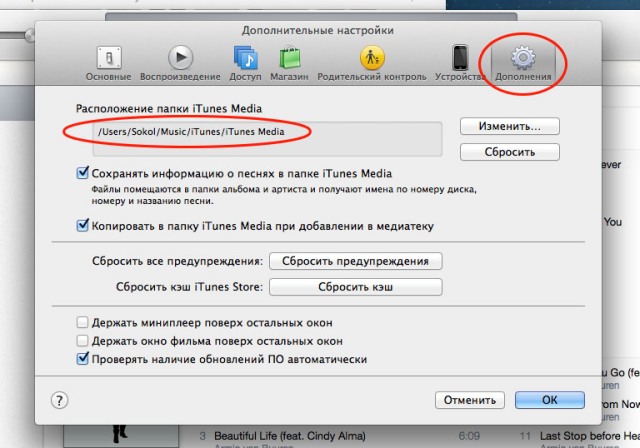
— Откройте iTunes, зайдите в настройки и выберите вкладку «Дополнения»
— Посмотрите местоположение папки «iTunes Media» и скопируйте его.
— Откройте Finder (или проводник Windows) и укажите путь к файлу библиотеки iTunes, например, в Mac она находится в директории «~/Музыка/iTunes/»
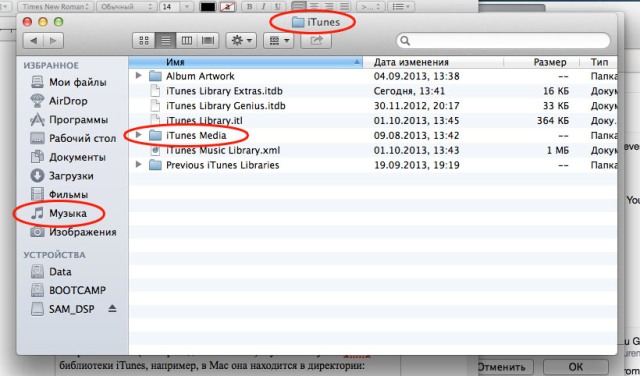
— Подключите внешний диск для копирования библиотеки iTunes. Скопируйте папку «iTunes Media» из директории «~/Музыка/iTunes/» на внешний диск простым перетаскиванием. Дождитесь, пока копирование закончится, прежде чем делать что-то другое.
— Теперь вернемся к iTunes, выберем пункт «Изменить» все в той же вкладке «Дополнения» и укажем новый путь к папке «iTunes Media», которая находится на вашем внешнем диске.
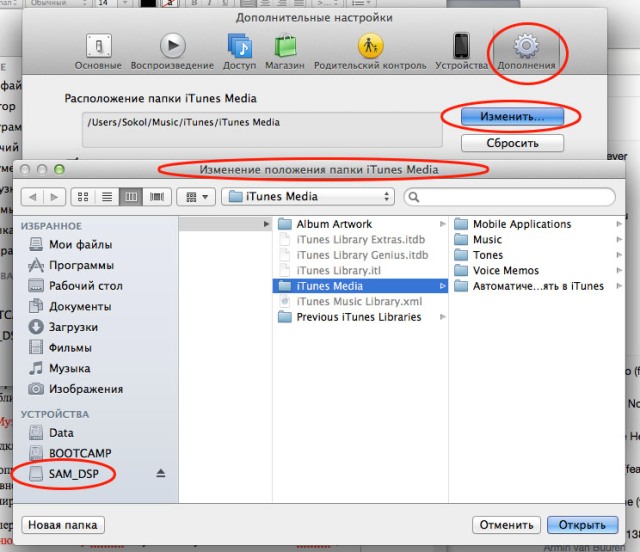
Нажмите «OK» для подтверждения выбора новой папки. Имейте в виду, что теперь, чтобы воспользоваться своей медиатекой (музыка, фильмы, программы и т.д.) у вас должен быть соответственно обязательно присоединен ваш внешний накопитель.
Если вы решили прибегнуть к данному совету для освобождения дополнительного места на жестком диске компьютера, то после всех манипуляций описанных выше необходимо удалить контент iTunes с компьютера. Вы это можете сделать, когда будет закончено копирование. Однако помните, что перед удалением всей медиатеки с жесткого диска лучше проверить играет ли, например, музыка с внешнего накопителя.
Для справки, данный совет пригодится не только для владельцев Mac с SSD накопителем, но также очень актуален для тех у кого традиционные жесткие диски. Это связанно с тем, что USB-накопители работают на порядок быстрее, не переходят в спящий режим, и у них нет задержек.
Если же вам вдруг, по каким либо причинам не понравилось хранить медиатеку на внешнем накопителе, ее можно вернуть обратно.
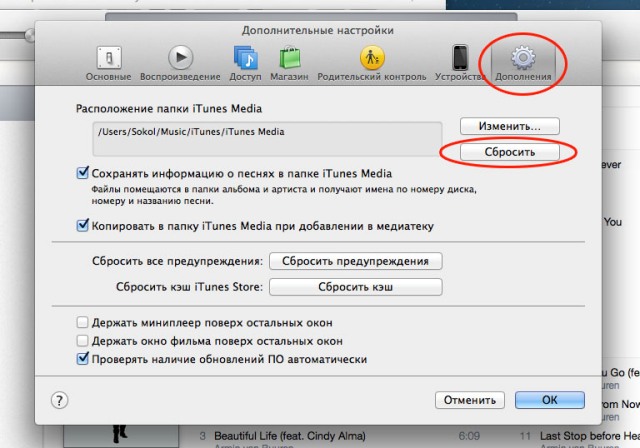
Подключите внешнее устройство к компьютеру и скопируйте папку «iTunes Media» обратно в директорию «~/Музыка/iTunes/». Запустите iTunes, перейдите во вкладку «Дополнения» в настройках, и выберите «Сбросить» в разделе «Расположение папки iTunes Media», чтобы изменить его обратно к значению по умолчанию.


 Загрузка...