Чтобы иметь возможность устанавливать на яблочную приставку Apple TV неофициальные приложения необходимо сначала пройти процедуру джейлбрейка. Впрочем, с релизом приложения PlexConnect этого делать уже не требуется. Другими словами, взлом устройства больше не нужен, поскольку упомянутая утилита позволяет воспроизводить на телеприставке видео в разных форматах, а также прослушивать музыку и просматривать фотографии.

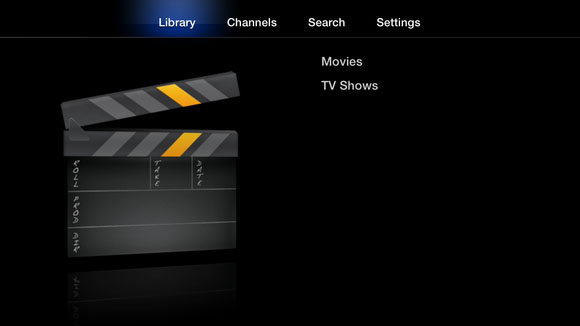
Сегодня мы расскажем о том, как правильно установить приложение PlexConnect на Mac и Windows, чтобы извлечь из программы Plex максимальную пользу. Инструкция подходит к яблочным приставкам второго и третьего поколений.
Перед установкой убедитесь в том, что приложение Skype не запущено, т.к. оно может помешать корректной установке.
Установка Plex на Apple TV 2G/3G без джейлбрейка (Mac)
Шаг 1: Скачайте и установите «Plex Media Server» по этой ссылке.
Шаг 2: Откройте Plex Media Server и добавьте папку, в которой находится ваше видео.
Шаг 3: Скачайте архив PlexConnect по этой ссылке, затем распакуйте архив в любое удобное место.
Шаг 4: Найдите DNS своего компьютера в настройках сетевой карты и запомните его.
Шаг 5: Включите ваш Apple TV и зайдите в настройки сети.
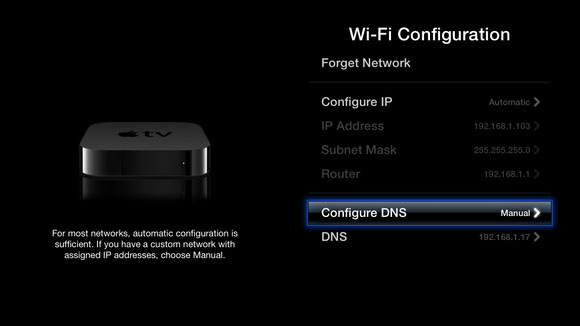
Шаг 6: В поле DNS введите свой DNS-адрес (тот, который вы запомнили в шаге 4).
Шаг 7: Откройте папку PlexConnect и отредактируйте содержимое файла Settings,py, поменяв в строке return ‘8.8.8.8’ DNS-адрес на свой.
Шаг 8: Откройте Терминал и введите следующие команды:
cd PlexConnect
sudo python PlexConnect.py
Шаг 9: Теперь осталось выбрать пункт «Трейлеры» на вашей телеприставке и вы сможете просматривать фильмы и фотографии, а также слушать музыку без каких-либо ограничений.
Установка Plex на Apple TV 2G/3G без джейлбрейка (Windows)
Шаг 1: Скачайте и установите «Python 2.7.5» (не выше) по этой ссылке.
Шаг 2: Скачайте и установите «Plex Media Server» по этой ссылке.
Шаг 3: Откройте Plex Media Server и добавьте папку, в которой находится ваше видео.
Шаг 4: Скачайте архив PlexConnect по этой ссылке, затем распакуйте архив в любое удобное место.
Шаг 5: Найдите DNS своего компьютера в настройках сетевой карты и запомните его.
Шаг 6: Включите ваш Apple TV и зайдите в настройки сети.
Шаг 7: В поле DNS введите свой DNS-адрес (тот, который вы запомнили в шаге 4).
Шаг 8: Откройте папку PlexConnect и отредактируйте содержимое файла Settings,py, поменяв в строке return ‘8.8.8.8’ DNS-адрес на свой.
Шаг 9: Находясь в папке PlexConnect запустите файл PlexConnect.py.
Шаг 10: Теперь осталось выбрать пункт «Трейлеры» на вашей телеприставке и вы сможете просматривать фильмы и фотографии, а также слушать музыку без каких-либо ограничений.
Примечания:
Для того, чтобы иметь возможность просматривать IPTV следует в поле DNS адреса указать параметры 62.75.229.47
Чтобы установить плагин Kinopoisk, который исправляет проблемы с воспроизведением фильмов, скачайте плагин http://sourceforge.net/projects/russianplex/files/KinoPoiskRu/. Затем скопируйте файл (Mac) или папку (Windows) kinopoisk.bundle в следующие папки:
Mac — /Users/***Your User Name***/Library/Application Support/Plex Media Server/Plug-ins/
Windows — C:\Users\***Your User Name***\AppData\Local\Plex Media Server\Plug-ins\
При добавлении папки с фильмами в дополнительных настройках укажите Агент — Кинопоиск.РУ


 Загрузка...