Что можно сделать с zip-архивом на i-гаджете? Да, в общем-то, ничего. В iOS не предусмотрено штатных средств для работы с запакованными файлами. Тем не менее, данная ситуация разрешима, причём, в лучшую для пользователя сторону. Архивы *.zip на iPhone и iPad можно не только открывать, но и распаковывать целиком, а также отдельными файлами. Всё это осуществимо благодаря утилите WinZip, которую можно скачать из App Store.

Для работы с zip-архивами на iOS необходимо две вещи: 1) обновить прошивку на i-гаджете до версии 4.2 и 2) скачать бесплатную утилиту WinZip из App Store.
Утилита, знакомая большинству пользователей Windows-систем ещё с давних времён, совершенно спокойно существует и на iOS благодаря усилиям разработчиков.
Открываем zip-архивы на iPhone/iPad
После установки программы, всякий раз, когда вы запускаете *.zip из почтового вложения или по ссылке, система спрашивает, не желаете ли вы открыть его через WinZip. Достаточно согласиться с предложением «Открыть в WinZip», чтобы посмотреть содержимое архива.

Распаковываем архивы и сохраняем их содержимое на iPhone/iPad

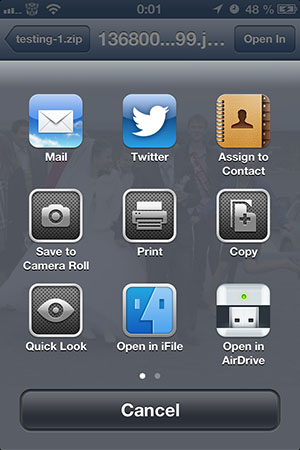
Если вы тапнете по какому-либо файлу, находясь в архиве, то появится опция «Open in» и вы сможете выбрать соответствующее действие из списка, чтобы извлечь файл из архива. Например, для изображений будут доступны опции сохранения в фотогалерею, отправки по e-mail, печати, копирования/вставки и запуска через поддерживаемые приложения, если таковые установлены на вашем устройстве.


 Загрузка...