Консольная команда defaults, пожалуй, одна из самых привычных для простых мак-пользователей. Однако без должной сноровки это не самый удобный инструмент работы с plist-файлами. Куда проще этим заниматься с помощью привычной оконной программы PlistEdit Pro.
В сущности, эта утилита отдаленно напоминает редактор реестра в Windows. Правда, здесь древовидная структура отображается в таблице параметров, а значения редактируются по месту, а не во всплывающем окне. В остальном же очень схоже с «Регедитом» — свитчеры оценят. 🙂
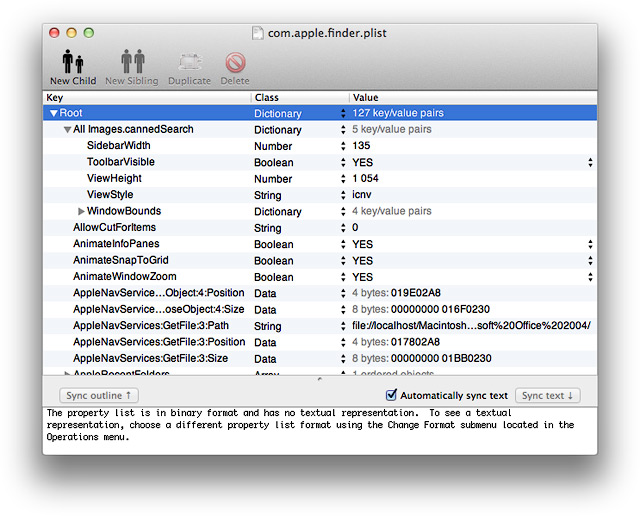
Впрочем, самое главное достоинство PlistEditor Pro заключается в том, что она легко читает конфигурационные файлы Mac OS X, содержимое которых хранится не только в виде XML-кода (эти можно редактировать и в простом Text Edit), но и в бинарном формате. И в том, и в другом случае вы увидите в окне PlistEdit Pro понятную таблицу конкретных величин и их значений.
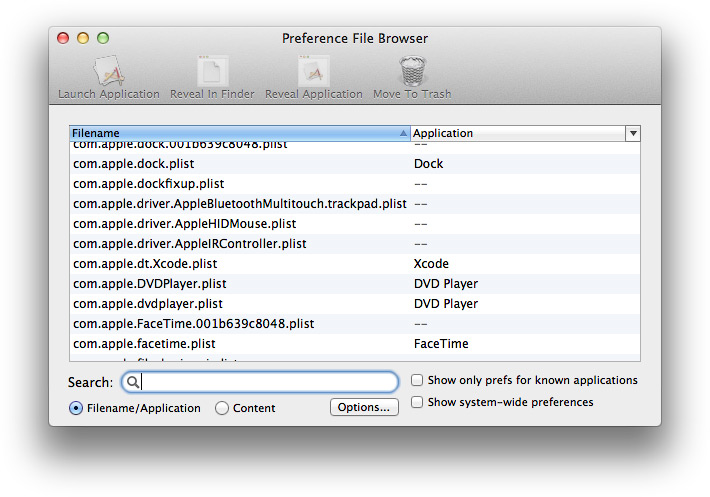
Примечательно, что конфигурационные файлы, которые вы хотите просмотреть или отредактировать, не нужно искать по месту их расположения. Вместо этого достаточно открыть окно Preference File Browser (то есть «обозреватель конфигурационных файлов») — и через несколько секунд вы увидите таблицу файлов, многие из которых будут привязаны к конкретным приложениям (собственно, параметры этих приложений и хранятся в соответствующих файлах). Если самостоятельный просмотр этой таблицы не помог определиться с тем, какой именно plist-файл вам нужен — воспользуйтесь поиском, который учитывает либо имя файла или программы, либо вхождение поискового запроса в содержимое искомого файла. Во втором случае можно настроить «поле зрения» поисковика: чтобы он учитывал только ключи, ключи и значения, только значения, логическое правило вхождения поисковой строки и т. д. То есть поиск файлов, мягко говоря, настраивается гибко.
Если необходимые конфигурационные данные хранятся в нестандартной папке, и вы знаете путь к ней — просто перетащите эту папку в окно «браузера». И чтобы больше не повторять эту процедуру, можно текущий список файлов сохранить, щелкнув на кнопке Save Browser. Сохраненные таким образом «браузеры» можно переименовывать или удалять за ненадобностью.
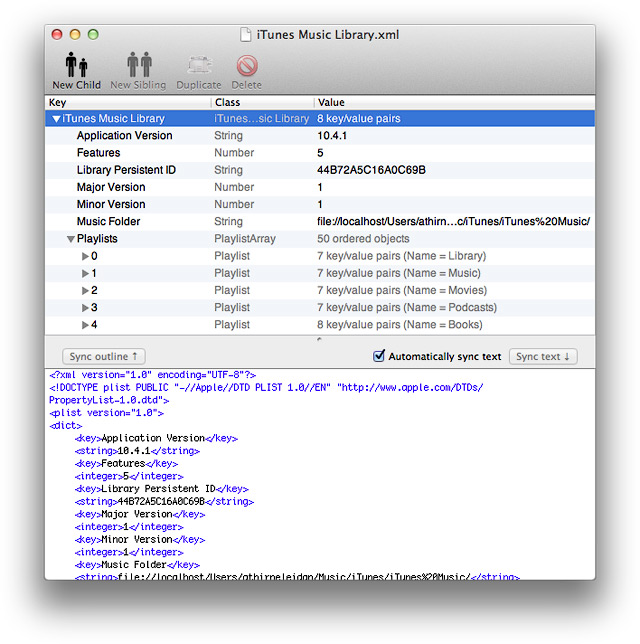
Медиатека iTunes хранится в том же XML-формате. Спрашивается, почему ее нельзя загрузить в PlistEdit Pro? Конечно, если знаешь, зачем это делать. 🙂
Создание новых ключей и узлов, задание значений, определение формата конфигурационного файла производится либо непосредственно в самой таблице содержимого открытого файла, либо посредством главного меню программы. И несмотря на свою невзрачность, PlistEdit Pro — очень удобный редактор. Освоить его — пара пустяков: видно, что разработчик ясно себе представлял процесс редактирования plist-файлов, и какая при этом ставится цель.
Главное же, чтобы вы понимали, что и зачем меняете, добавляете или удаляете. Это тем более важно, если учесть, что утилита пока не поддерживает новомодного системного механизма Versions, и быстренько восстановить незапоротую копию убитого файла будет проблематично. Так что будьте предельно внимательны.
Общая информация о программе
Разработчик: Brian Webster.
Веб: www.fatcatsoftware.com/plisteditpro.
Стоимость: 29,95 $.
Минимальные системные требования
Операционная система: Mac OS X 10.6.
Процессор: Intel.
Дисковое пространство: 5,5 МБ.
- хорошо организованный набор инструментов
- поддержка всех форматов plist-файлов
- удобное отображение и редактирование данных
- редактирование других стандартных файлов и баз данных
- гибкий встроенный поиск конфигурационных файлов
- нет русской локализации


 Загрузка...