Архив за месяц: Февраль 2009

EverSave – приложение для автоматического сохранения работы программ

Бывают такие ситуации, когда полутарочасовое сидение за каким-нибудь документом в Pages или рисунком в Photoshop, заканчивается сбоем программы, и все результаты работы теряются. Предвидеть, что такое может произойти невозможно, поэтому единственным советом, который может помочь избежать такой ситуации, является “сохранять все каждые 5 минут”. Но и тут не все так просто, ведь заставить себя помнить о том, что документ нужно сохранить, особенно во время активной работы, очень непросто.

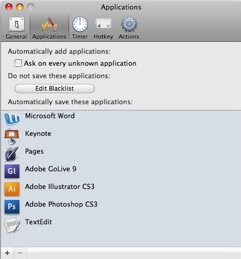
eversavemacosx11

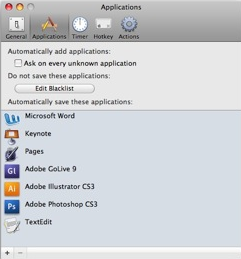
Помочь в этой ситуации может небольшое бесплатное приложение под названием EverSave, которое способно автоматически или по требованию сохранять сеанс открытой программы, а также документы iWork, Microsoft Office 2004, 2008 и изображения в Photoshop. В EverSave также можно включать автоматическое сохранения при запуске программы и создавать “черные списки” программ, которые не нуждаются в такой опции.

Скачасть EverSave можно с этого сайта.


Добавляем Skype в Adium

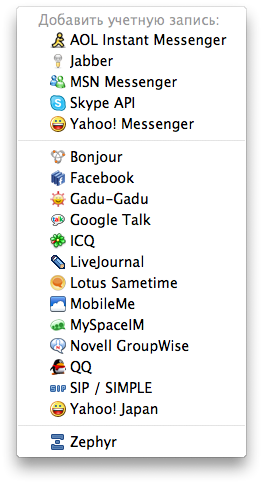
Я в последнее время стараюсь минимизировать общение в ICQ, перетягивая потихоньку своих основных собеседников в GTalk и Skype. Но если GTalk поддерживается нашим горячо любимым Adium, то Skype до вчерашнего дня приходилось использовать отдельно.

Читать далее


GlimmerBlocker – приложение для блокировки рекламы в Safari

В функциональном плане Safari предоставляет пользователю минимальный набор возможностей, которого, как правило, хватает для выболнения большинства задач в Сети. Тем не менее, не всем пользователям по душе такая “разумная" ограниченность, поэтому они часто отдают предпочтение более функциональным браузерам. Однако, не стоит забывать и о том, что, при желании, возможности Safari тоже можно расширить. Например, в этом посте я расскажу о бесплатном приложении GlimmerBlocker, которое предназначено для блокирования рекламы при просмотре сайтов.

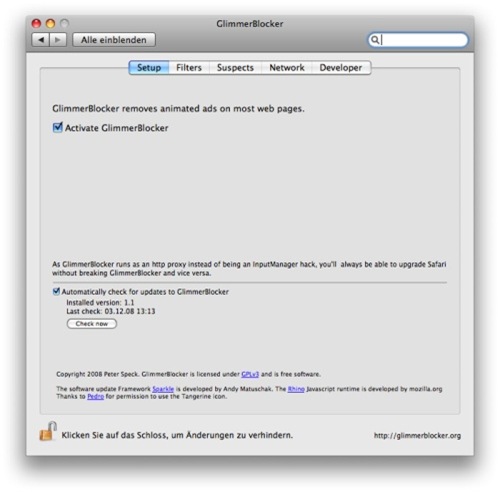
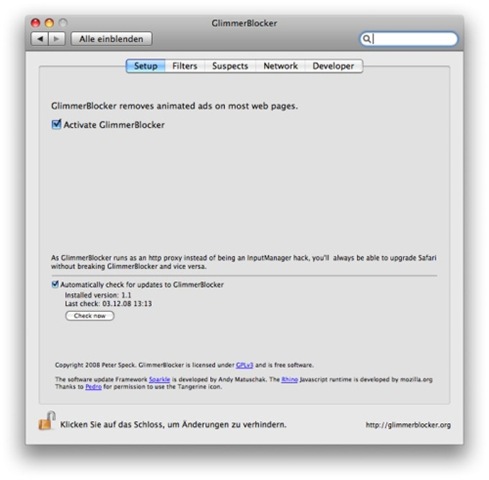
glimmerblockersafari1

Многим активным пользователям браузера Firefox очень хорошо знакомо такое расширение как Adblock Plus, так вот GlimmerBlocker имеет схожую функциональность, но устанавливается в саму операционную систему. Кроме этого, это приложение не изменяет никаких системных файлов, а работает как http proxy, поэтому оно не замедляет работу Safari и не слетает после его обновления.

В целом, GlimmerBlocker может предложить пользователю возможность блокирования всплывающих окон, блокировку изображений одним кликом и фильтрацию Cookies сайтов. Также приложение позволяет добавлять правила CSS, куски JavaScript и менять HTML страницы до того, как Safari.

Скачать GlimmerBlocker можно с официального сайта разработчиков.


Превращаем iPhone в портативный накопитель

В последнее время во многих новых моделях мобильных телефонов появилась функция их подключения к компьютеру в качестве накопителя. По ряду причин в iPhone такой возможности нет, и она вряд ли когда-либо появится. Именно поэтому пользователям телефона от Apple, которые испытывают необходимость в такой функциональности, приходится искать различные обходные пути и уловки.

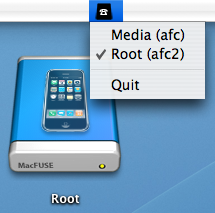
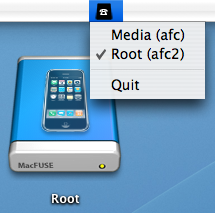
StatusItemScreenshot1 К счастью, среди сообщества программистов также есть пользователи iPhone, поэтому найти необходимый инструмент, который мог бы превратить телефон в флэшку, оказалось не так уж сложно. Программа, способная на это, носит простое и понятное название Disk for iPhone, но на этом вся ее простота заканчивается. Для своей работы это приложение требует установки программы MacFUSE, которая способна смонтировать на вашем Маке любую файловую систему через SSH. После того, как вы это сделаете, можно устанавливать Disk for iPhone и подключать iPhone.

Тут стоит также отметить, что для не jailbreak’нутых iPhone будет доступен только один раздел устройства — Media (/var/root), в который можно записывать и скачивать из него данные. Если же требуется полный доступ ко всей файловой системе телефона, тогда придется делать jailbreak.

Кстати, почитать стоит ли делать jailbreak iPhone можно в этом посте.


Не Safari единым

Название этого поста очень хорошо отражает его суть, ведь действительно, пользователи Mac OS X очень часто используют альтернативные браузера, вместо встроенного в операционную систему Safari. Но при всем многообразии программного обеспечения для Маков, как правило, их выбор сводится либо к Firefox, либо к Opera. Именно поэтому я решил подобрать несколько альтернативных браузеров, которые не такие популярные как вышеуказанные, но, тем не менее, заслуживают внимания.

Flock 2.0 (бесплатный)

flock20browser1

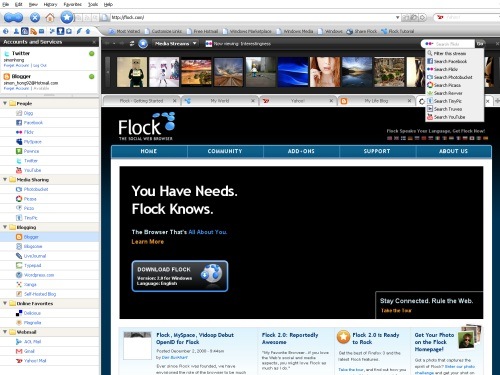
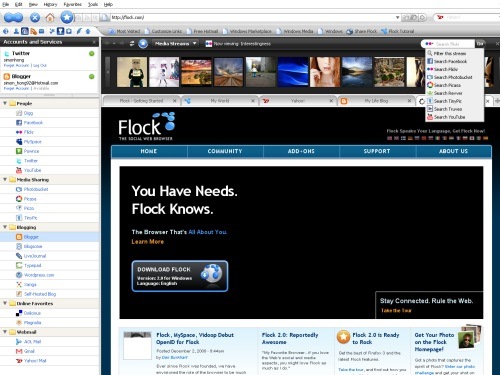
Разработчики позиционируют этот браузер, в качестве идеального решения для любителей различных социальных сервисов. И хотя Flock построен на основе Firefox 3, он обладает рядом значительных отличий, которые делают его действительно уникальным. В функциональном плане Flock может предложить пользователю поддержку большого количества сервисов, таких как Facebook, Twitter, YouTube, Digg, Delicious, Gmail, WordPress, Flickr, Picasa и т.д. Что это означает? Дело в том, что Flock предоставляет расширенные возможности для добавления информации на все эти сайты, или наоборот ее получения, так сказать “прямо из коробки”, без необходимости устанавливать дополнительные расширения. К примеру, этот браузер имеет встроенный редактор блогов, загрузчик фотографий, а также функцию оповещения о новых письмах. Кроме этого, он может собирать всю информацию с различных социальных сетей где зарегистрирован пользователь, в своей боковой панели.

Camino (бесплатный)

camino16macbrowser1

Браузер от Mozilla, который во многом повторяет Firefox 3, но предназначен именно для пользователей Mac OS X. В функциональном плане этот браузер не несет в себе ничего нового, и предлагает вполне стандартный набор функций, таких как работа с вкладками, проверка правописания, улучшенный поиск, блокировка всплывающих окон, сохранение сессий, а также работа с RSS. Тем не менее, как утверждают разработчики, Camino интегрируется в Mac OS X лучше чем Firefox, и может стать для пользователя отличной заменой встроенного в систему браузера Safari.

iCab ($25)

icabmacosxbrowser1

Интересный браузер от немецких разработчиков, который распространяется на платной основе. iCab построен на основе открытого движка рендеринга страниц Web Kit, на котором также работает Safari. В функциональном плане этот браузер обладает рядом особенностей, которые выделяют его среди конкурентов. К примеру, iCab имеет встроенный фильтр рекламы, полноэкранный режим работы как в iWork’09, продвинутый менеджер загрузок, и очень гибкие возможности настройки.

Shiira (бесплатный)

shiiramacosxbrowser1

Очень функциональный браузер из Японии, который предоставляет пользователю ряд уникальных возможностей, таких как функциональная боковая панель, применение Exposé к открытым вкладкам, режим “приватного” браузинга, когда не сохраняется информация о посещенных страницах, интеграция избранных ссылок из Safari и Firefox. Кроме этого Shiira поддерживает возможность анимации перелистывания страниц и встроенный RSS-ридер.


Audiobook builder — сделай себе книгу

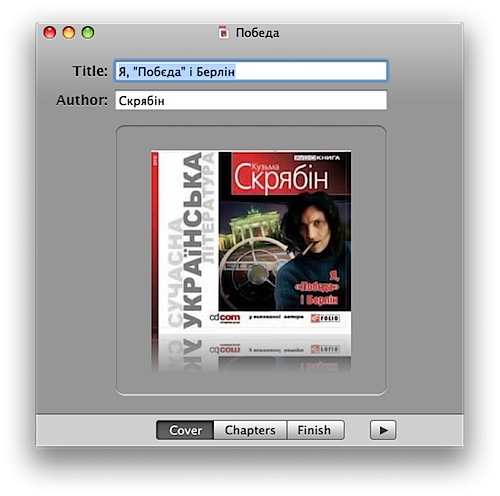
Эту программу я когда-то купил просто в обострение эелктронного шопинга и долгое время она лежала без дела. И вот несколько дней назад появился повод ее опробовать в деле.

Читать далее


Только сегодня — раздача платного софта

Дорогие читатели, спешим вам сообщить, что сегодня сайт MacHeist , известный своими акциями по бесплатной раздаче обычно платного программного обеспечения проводит очередную акцию. У всех вас есть возможность бесплатно скачать программу AllSecure, а также игру 3D Hearts Deluxe, кому может понадобиться последняя мы особо не представляем, но вот AllSecure является действительно полезной и обычной платной программой (цена — 39 долларов), которая позволяет зашифровать и безопасно хранить на вашем компьютере любые данные — в нее можно перетащить все от данных кредитной карты до папки с рабочей информацией, в результате они будут заархивированы и сохранены в специальном зашифрованном формате.

allsecure-free.png

Одним словом рекомендуем и поторопитесь. Скачать можно тут.(необходимо зарегистрироваться).


Nokia Multimedia Transfer — сихронизируем Nokia и iTunes

Я уже рассказывал о приложении, которое может синхронизировать библиотеку ваше iTunes с любым телефоном или плеером. Если оно вам не понравилось (мне как-то не очень), то представляю утилиту, которая, правда, пригодится только владельцам Nokia.

Читать далее


Синхронизируем iPhone с Google Calendar и Contacts

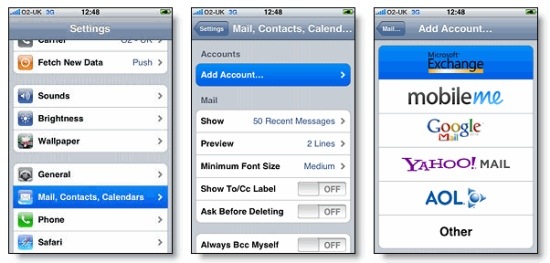
После релиза новой версии сервиса Google Sync, стала доступна возможность синхронизировать iPhone/iPod touch с календарем Google, а также контактами электронной почты Gmail. Чтобы правильно настроить синхронизацию этой информации необходимо пройти достаточно запутанную процедуру, поэтому взяв оригинальные инструкции от Google и немного дополнив их, я расскажу, как это сделать правильно.

Для начала, чтобы настроить синхронизацию iPhone и iPod touch с Google Calendar и Contacts, необходимо привести в порядок свою адресную книгу в Gmail. Чтобы сделать это быстро и безболезненно необходимо следовать нижеизложенной инструкции:

1. Запускаем iTunes;

2. Подключаем iPhone/iPod touch к компьютеру;

3. Выбираем iPhone/iPod touch в левой боковой панели;

4. Во вкладке Info отмечаем Sync Google Contacts;

5. Нажимаем на кнопку Configure и водим адрес электронной почты (example@gmail.com) и пароль.

Важно! В контакты Gmail можно добавить только следующую информацию:

1. ФИО

2. Должность

3. Название компании

4. Номера телефонов

5. Адрес электронной почты

6. IM (Google Talk, AIM, Yahoo, Skype, QQ, MSN, ICQ, Jabber)

7. Заметки

В завершении необходимо добавить настройки на iPhone/iPod touch:

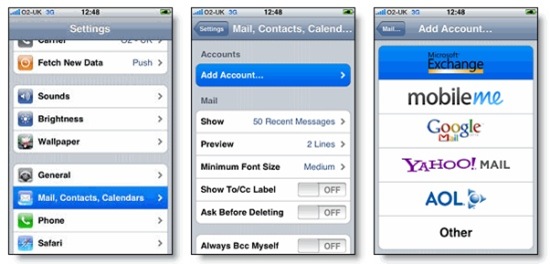
1. Заходим в настройки

2. Выбираем Mail, Контакты, Календари

3. Нажимаем Добавить

4. Выбираем Microsoft Exchange
googlesync1

5. В поле Email вводим любое название

6. Поле Domain оставляем незаполненным

7. В Username и Password вводим адрес электронной почты и пароль Gmail

8. Нажимаем Далее

9. Во всплывшем поле вводим доменное имя m.google.com

10. Нажимаем Далее

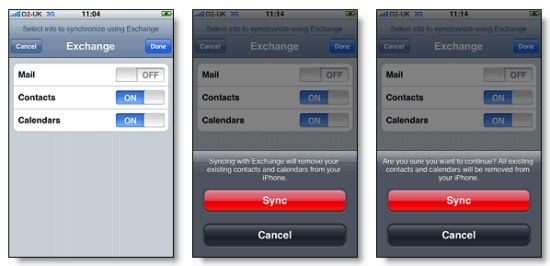
11. Выбираем сервисы, которые будут синхронизироваться, Контакты и (или) Календарь

12. Два раза нажимаем Синхронизировать
googlesync2

Важно! Если вы уже пользуетесь сервисом Mobile Me и синхронизируете с его помощью контакты, то после отключения этого сервиса он удалит все контакты с вашего iPhone. Чтобы решить эту проблему нужно сделать следующее:

1. Зайти в настройки Mobile Me

2. Вручную синхронизировать контакты Mobile Me с адресной книгой Мака

3. Отключить синхронизацию Mobile Me с iPhone/iPod touch (удаляет все контакты с устройства)

4. Подключить к iTunes iPhone и синхронизировать его контакты с адресной книгой Мака

5. Дальше возвращаемся к началу и проходим все настройки по пунктам

Следуя этим инструкциям, в принципе, все должно работать правильно.

Рунет идет на iPhone: свои программы представили Коммерсант, Яндекс и Вконтакте

В течение двух дней сразу три крупный российских интернет-проекта заявили о запуске приложений для iPhone. Свои программы представили социальная сеть «Вконтакте», сервис «Яндекс.Фотки» и издательский дом «Коммерсант».

«Коммерсант» на iPhone

IMG_0001.PNG IMG_0003.PNG

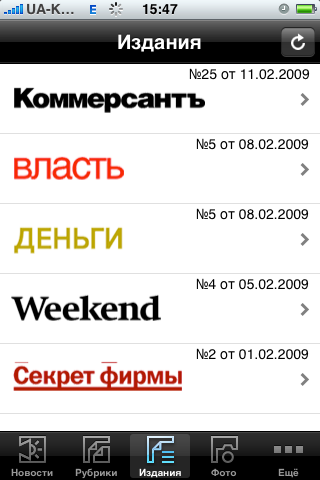
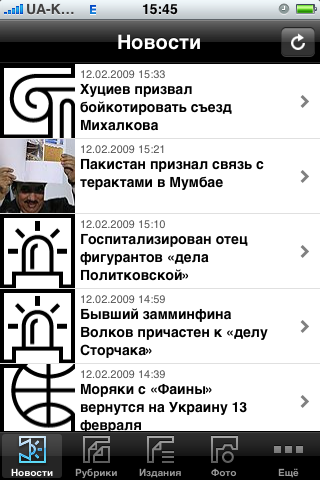
Приложение от этого издательского дома позволяет посредством iPhone читать не только известную всем газету, а и остальные популярные журналы ИД — «Власть», «Деньги», «Викенд» и «Секрет Фирмы». Отдельно можно читать новости интернет-ресурса, а также следить за темами.
В целом, все очень удобно — за новостями и статьями нас не перебрасывает на сайт и в браузер, как в некоторых подобных утилитах, а предоставляет информацию в рамках программы в мобильном виде с минимумом картинок.
Тем же, кому, наоборот, интересны разнообразные фото-подборки доступен раздел фото с множеством интересных фото-репортажей.
Читать материалы можно как в традиционном вертикальном виде, так и в горизонтальном (автоповорот по умолчанию активирован в настройках).
Интересные статьи и новости можно добавлять в избранное для последующего ознакомления.
Весьма полезная функция — поиск по архиву сайта и изданий
В целом программа реализована весьма удобно. Теперь качественную российскую прессу можно читать фактически на ходу где бы вы не находились.

Скачать программу Коммерсант на iPhone можно тут.

«Яндекс.Фотки» на iPhone


IMG_0006.PNG

Компании «Яндекс» в отличие от многих других в российском интернете удается делать действительно качественные и удобные сервисы. Поэтому и не удивительно, что первой среди аналогичных проектов, свой фото-клиент представила именно она.
К сожалению, программа не может похвастаться большой функциональностью и сейчас в нем доступна лишь загрузка фотографий на сайт (либо из фото на телефоне либо сразу с фотокамеры). Когда фото успешно загружено и нам предлагают его просмотреть уже в сервисе — то перебрасывают на сайт посредством браузера, что совсем не удобно. Просматривать другие фото через программу и полноценно «браузить» по сервису она не позволяет. Надеемся, что в следующих версиях разработчики добавят эту функциональность.
В тоже время стоит отметить, что для пользователей «Яндекс.Фото» даная программа будет очень удобным решением по загрузке фото со своего любимого телефона где бы они не находились.

Скачать программу «Яндекс.Фотки» для iPhone можно тут.

«Вконтакте» на iPhone


IMG_0007.PNG IMG_0008.PNG

Редакция ПростоМак всей душой не любит социальную сеть «Вконтакте». Причина простая — взяли и украли первую версию Facebook, после этого последняя добавила кучу функциональности и преобразилась — а «Вконтакте» так и «развивается» на месте. Остальное, видно, красть тяжело. Но сейчас не об этом, как бы мы не относились к «Вконтакте» — там зарегистрировано очень много русскоязычных пользователей, да и чего скрывать — у некоторых из нас там есть учетные записи. Причина проста — именно там «сидит» большинство русскоязычных пользователей социальных сетей. У многих из них есть также и iPhone.
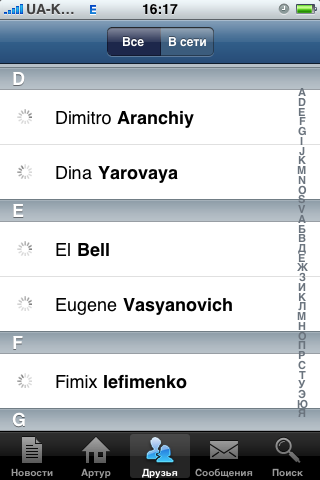
Функциональность весьма стандартна — программа позволяет смотреть так называемые «новости», свою страницу, видеть список друзей, обмениваться сообщениями, просматривать кучу фотографий, в общем оставаться «вконтакте» в те 10 минут, когда вы отошли от компьютера, она не позволит вам пропустить ничего сверхважного в вашей любимой социальной сети. Чмоки.

Скачать программу «Вконтакте» для iPhone можно тут.


Забудьте, что такое браузер “по-умолчанию”

Очень часто так бывает, что пользователь сталкивается с необходимость использовать сразу несколько браузеров. Чаще всего таким образом поступают веб-разработчики, чтобы проверить работу сайта под разными программами, но иногда и у обычных пользователей возникает такая потребность, к примеру, нравится один браузер, а некоторые сайты нормально работают только с другим.

Работа сразу с несколькими браузерами несет в себе определенный дискомфорт, так как в системе “по-умолчанию”, можно использовать только одну такую программу, а это значит, что все ссылки будут открываться именно в ней. Если работать в таком режиме не очень часто, то, в принципе, никаких негативных эмоций он не вызовет, но если приходится постоянно переключаться между двумя-тремя браузерами, нервы начинают сдавать 🙂

choosy111

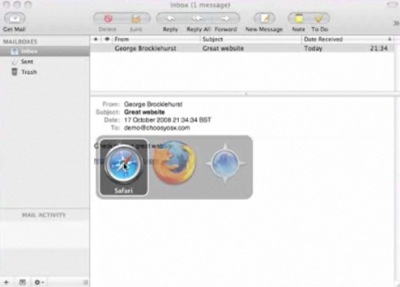
Решить эту проблему можно с помощью небольшого приложения Choosy, которое перед открытием ссылки позволит выбрать нужный браузер. Кроме этого, для Safari и Firefox доступны отдельные плагины, которые реализуют возможность открывать страницы из одного браузера в другом. Достаточно обширные настройки Choosy позволяют пользователю выбрать какому браузеру он отдает предпочтение, а остальные назначить второстепенными, таким образом, программа может запоминать предпочтения пользователя и лишний не предлагать ему другие браузера.


Introduction to Choosy from George Brocklehurst on Vimeo.

Загрузить Choosy, а также дополнения для браузеров, можно с официального сайта программы.


Postbox — почтовая программа для удобной работы с вложениями

Мистер Макинтош Программы для MacOS Комментарии к записи Postbox — почтовая программа для удобной работы с вложениями отключены

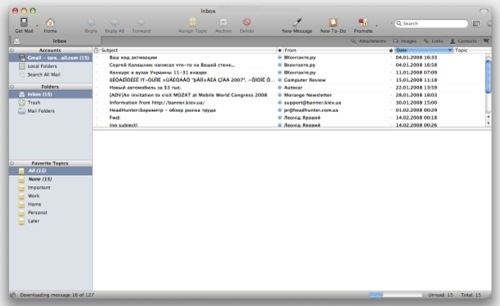
Несмотря на то, что многие пользователи Mac OS X предпочитают использовать веб-интерфейсы электронной почты, к примеру Gmail, или встроенные в операционную систему клиент Mail, всегда найдутся те, кого не устраивают оба эти способа работы с почтой. Пользователям, которые очень часто получают и отправляют письма с различными вложениями (фотографии, документы и т.п.), должна понравиться программа для работы с электронной почтой под названием Postbox. Несмотря на то, что она написана на основе кода Mozilla Thunderbird, разработчики проделали достаточно большой объем работы и оснастили свою разработку уникальной функциональностью по работе с почтовыми вложениями.

postbox1

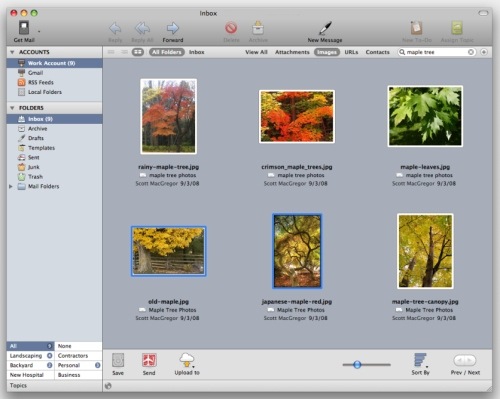
Одной из интересных находок в Postbox является панель вкладок, а также специальные кнопки Attachments, Images и Links, которые позволяют одним нажатием открыть все вложения, изображения, а также ссылки в отдельном табе. Кроме этого, почтовая программа позволяет производить с каждым типом вложения определенный набор действий.

postbox3

Например, все присланные вам фотографии можно просмотреть прямо в программе, а потом загрузить их в онлайн фотоальбом Picasa. Точно также любой пришедший на почту документ можно отправить в Google Docs, а ссылки в Del.icio.us. Postbox также умеет работать и с другими онлайн сервисами, в число которых входят Google, Facebook, Twitter, FriendFeed и MySpace.

Реализация с вложениями сделана действительно удобно, и не требует от пользователя лишних действий. Что касается использования Postbox в качестве основной почтовой программы, то тут стоит отметить, что проект все еще находится в статусе бета-тестирования, хотя и работает достаточно стабильно. В плюсы Postbox можно занести отлично реализованный поиск по письмам, встроенный поиск от Google, заметки к письмам, удобную работку с папками, с вложениями, а также быструю начальную настройку учетной записи Gmail.

В остальном, на данном этапе развития, Postbox не может похвастаться наличием календаря, удобной адресной книгой, а также приятным дизайном. Тем не менее, для многих эти минусы будут несущественными, поэтому я могу уже сейчас рекомендовать начать пользоваться Postbox, если вы давно искали почтовую программу, которая поможет быстро решить все проблемы с тоннами почтовых вложений. Однако стоит также помнить, что Postbox все еще находится в стадии бета-тестирования, поэтому не исключено, что при его использовании могут возникать ошибки.

Загрузить Postbox можно с официального сайта разработчика (который почему-то сейчас не работает), а также с зеркала на Download.com.


Nike+ iPod часть 2. Функциональность и социальные возможности

Итак, вот долгожданное некоторыми читателями продолжение публикации об интересном аксессуаре для iPod Nike+ . Для тех, кто не читал первую часть — советуем сначала ознакомиться с материалом Nike+ iPod = делаем тренировки интересными. Часть первая — покупка, установка, настройка.

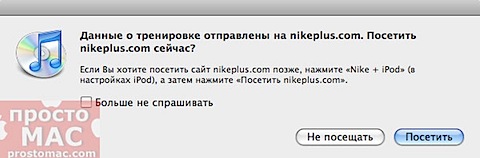
Напомню, что устройство мы установили в кроссовок, откаллибровали, и даже пробежали вместе с ним тестовую тренировку. Что же дальше? А дальше, как видим, все просто. Отсоединяем коннектор от iPod и на его место подключаем традиционный кабель синхронизации. После этого iTunes предложит нам отправить данные на сервер Nike, естественно, что нам интересно с ними ознакомиться, поэтому логично согласиться на предложение системы и посетить сайт Nike

nike-plus-sent.jpg

Система предложит нам зарегистрироваться, после чего мы получаем сообщение, о готовом подключении, что в свою очередь означает, что мы можем уже полноценно работать с онлайн-ресурсом и использовать все его возможности.

nike-plus-connected.jpg

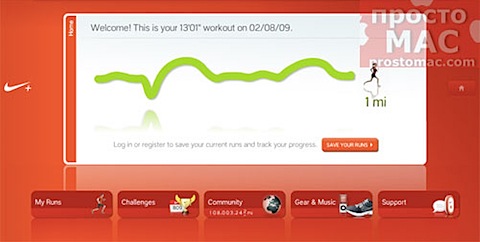
Но прежде всего нас, вполне естественно, интересует результат нашей тренировки — сколько мы бежали и т.д.

nike-plus-myrun.jpg

Чем выше кривая, тем быстрее мы бежим — чем длиннее, тем дольше и большее расстояние. Все интуитивно понятно. По нажатию можно получить более расширенную информацию — какое расстояние мы преодолели, какая была скорость и так далее.

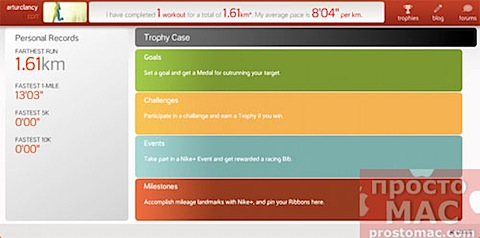
nike-plus-stats.jpg

Теперь же, давайте подробнее посмотрим какие же возможности предлагает своим пользователям данная онлайн-система на сайте Nike+

nike-plus-features.jpg

Как мы уже видели, мы можем получать визуализированную информацию о наших пробежках, можем принимать участие в различных соревнованиях, причем делать это можно удаленно. Например — пробежать 50 км за неделю, кто быстрее и так далее. И третье, наверное, самое главное — тут можно выставлять цели для своих спортивных успехов и следить за их исполнением.

В системе есть также виртуальный тренер, который подберет подходящую программу исходя из ваших потребностей — если ваша цель — подготовка к марафону, то вам необходимо одно, если хотите пробежать 5 км без остановки в первый раз — другое. Можно и самому составлять тренировочную программу, а Nike+ и iPod будет содействовать в ее исполнении, напоминать и т.п.

nike-plus-coach.jpg

Из других интересных возможностей отметим сервис карт, введя в который свой город можно получить информации кто бегает от вас неподалеку с помощью Nike+ и по какому маршруту. Естественно, что данные доступны только в том случае, если владелец этого сам захотел и нанес информации на карту.

nike-plus-maps.jpg

Для любителей объединяться в команды есть и такая возможность (аналогично группам в социальных сетях)
nike-plus-teams.jpg

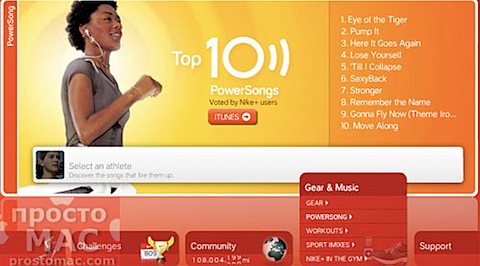
А тем, кто любит бегать под музыку доступны рекомендации по подбору песен для бега, причем есть возможность посмотреть как просто популярные треки для пробежек, так и загрузить музыку под которую тренируются самые известные легкоатлеты в мире.

nike-plus-songs.jpg

На этом пока все, не переключайте, будет еще одно весьма интересное продолжение темы Nike+


© 2011 Программы для Mac OS, iPhone и iPad